In deze handleiding leer je meer over hoe je werkt met protocollen in de Incision Assist app.
Open de app en zorg dat je op de ontdek-pagina bent. Laten we als voorbeeld een protocol uit de traumachirurgie bekijken:
Scroll een stukje omlaag naar de specialismes en tik op Traumachirurgie
Kies daarna het protocol Enkelfractuur
Je ziet nu:
Het standaardprotocol
Een lijst van specialisten die deze operatie uitvoeren
Voor dit voorbeeld klikken we op Dr. S. Depuy§.
De opbouw van een protocol
Elk protocol in de app volgt dezelfde vaste structuur:
Mijn notities
Algemene informatie
Anesthesie
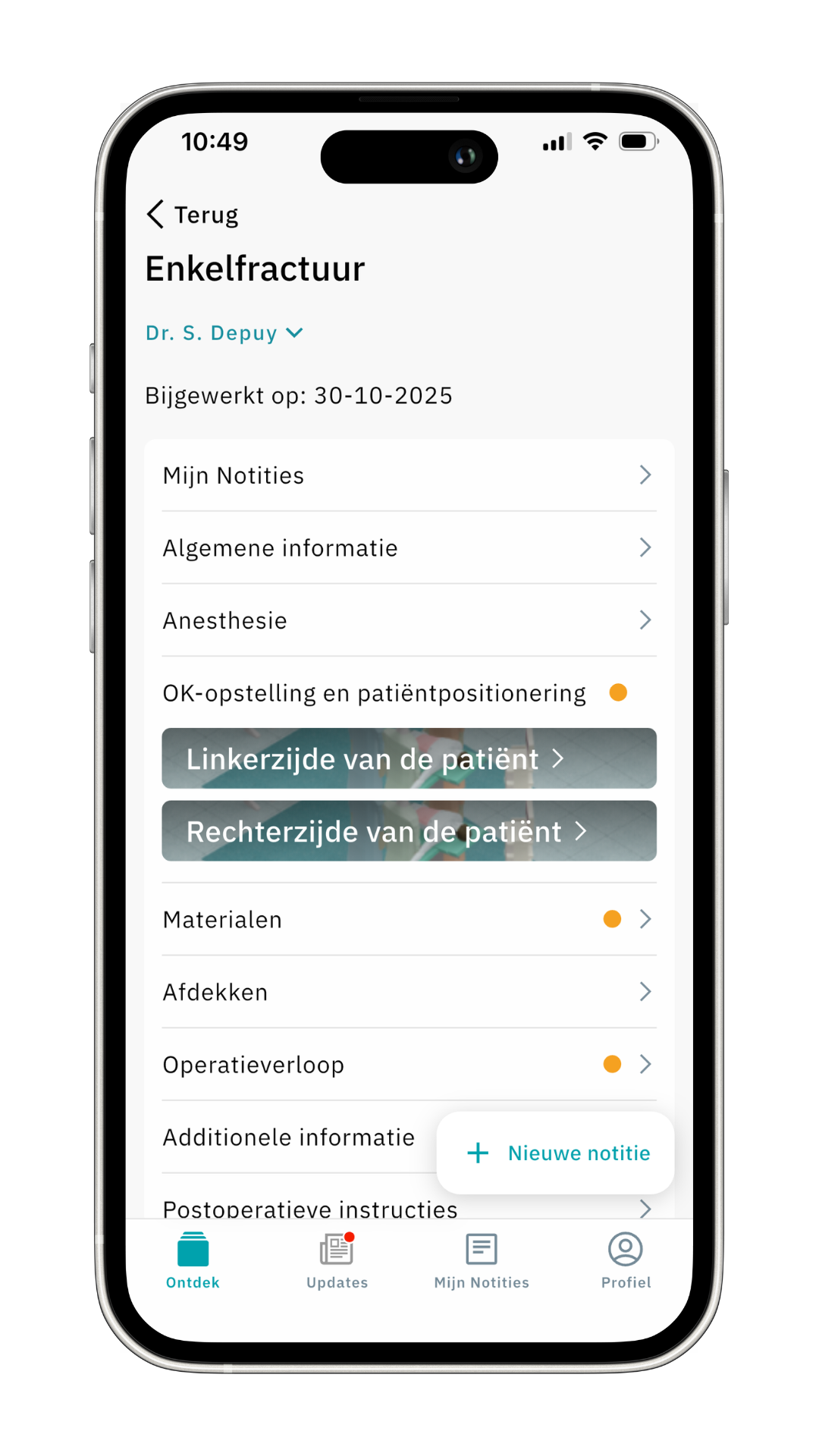
OK-opstelling & patiëntpositionering
Materialen
Afdekken
Operatieverloop
Additionele informatie
Postoperatieve instructies
Zie je een oranje stip? Dan wijkt er voor deze specialist in dit onderdeel iets af van het standaardprotocol.
We hebben een aparte handleiding geschreven over de Notities- en feedbackfunctie. Lees de notitie handleiding hier. Lees de feedback handleiding hier.
Algemene informatie
Tik op Algemene informatie voor een korte uitleg over de operatie.
Gebruik de pijl linksboven (< Enkelfractuur) om terug te keren naar het vorige scherm.
Anesthesie
Tik op Anesthesie voor informatie over de anesthesie. Hier vind je de gebruikte anesthesie, maar er kan ook extra informatie of anesthesieprotocollen in staan.
Gebruik de pijl linksboven (< Enkelfractuur) om terug te keren naar het vorige scherm.
OK-opstelling & patiëntpositionering
Sommige ingrepen kunnen uitgevoerd worden aan de rechter- en linkerkant van de patiënt. In sommige protocollen zijn daarom zowel de linkerzijde als de rechterzijde toegevoegd. Voor ingrepen waar dit niet van toepassing is zie je 'Zijde niet van toepassing'. Voor dit voorbeeld klikken we op ‘linkerzijde van de patiënt’.
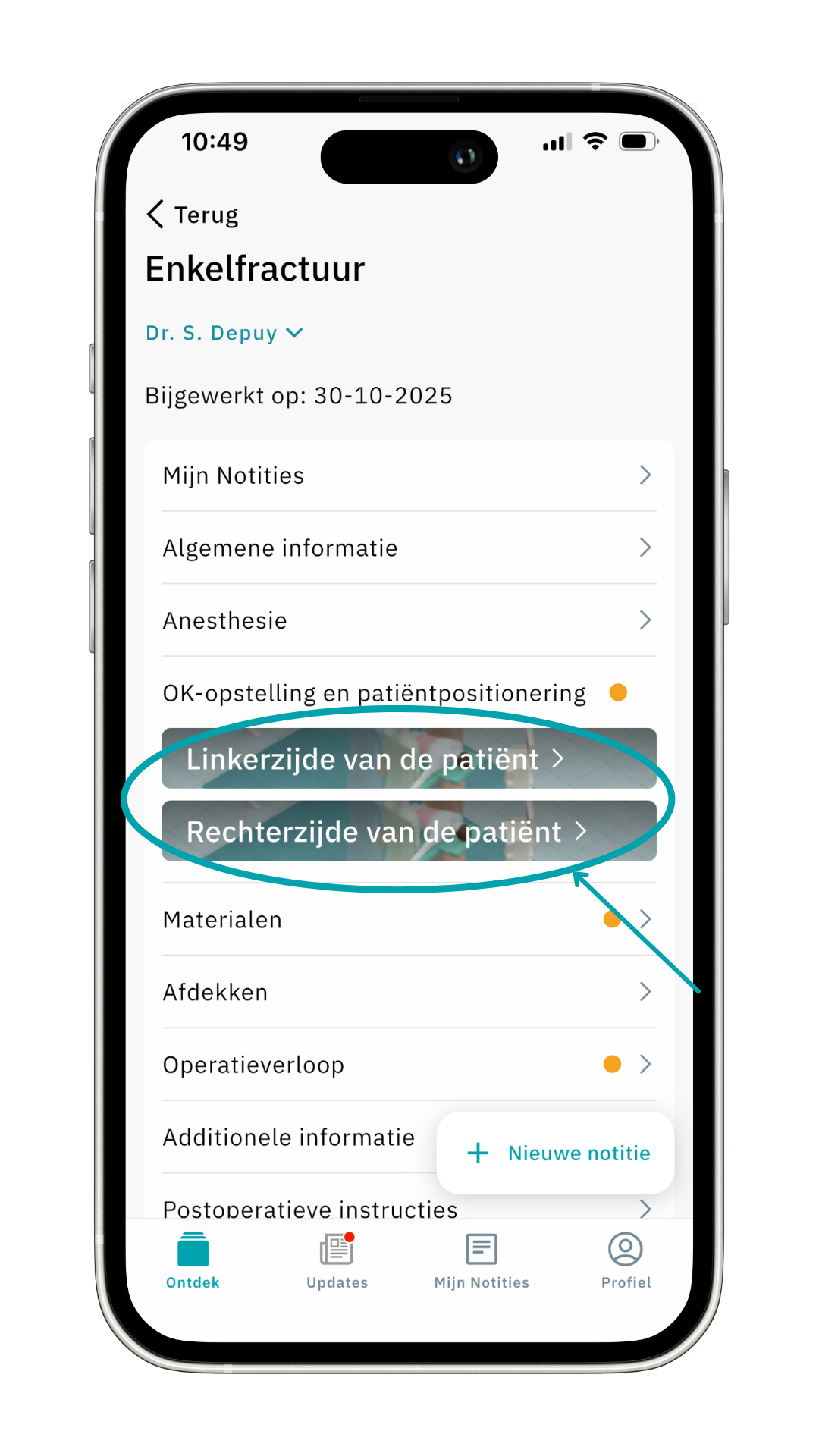
Je kunt in het midden van de pagina schakelen tussen patient positionering en OK opsteling.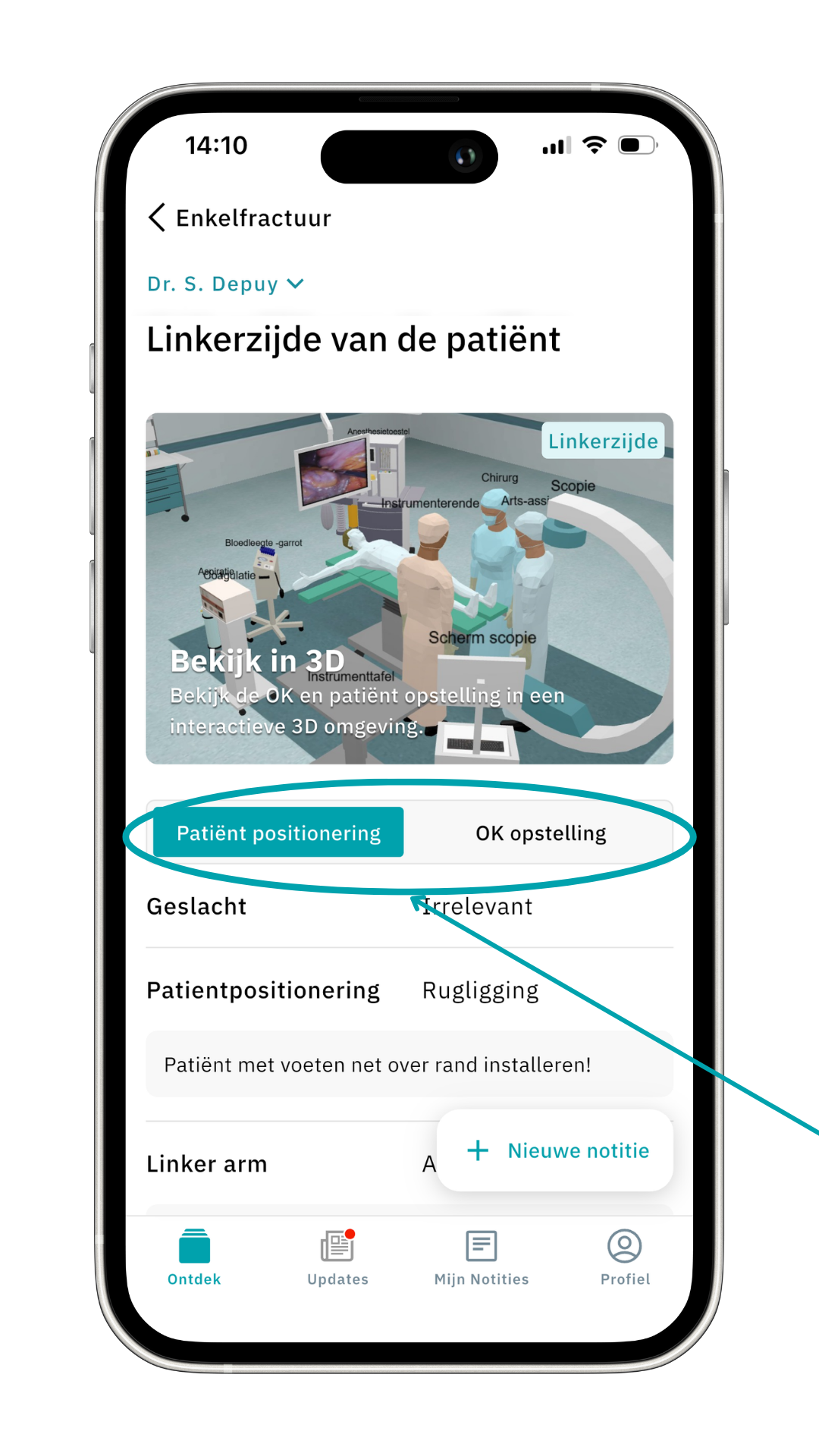
Een handige functie van de Incision Assist app is de 3D-weergave van de OK-opstelling.
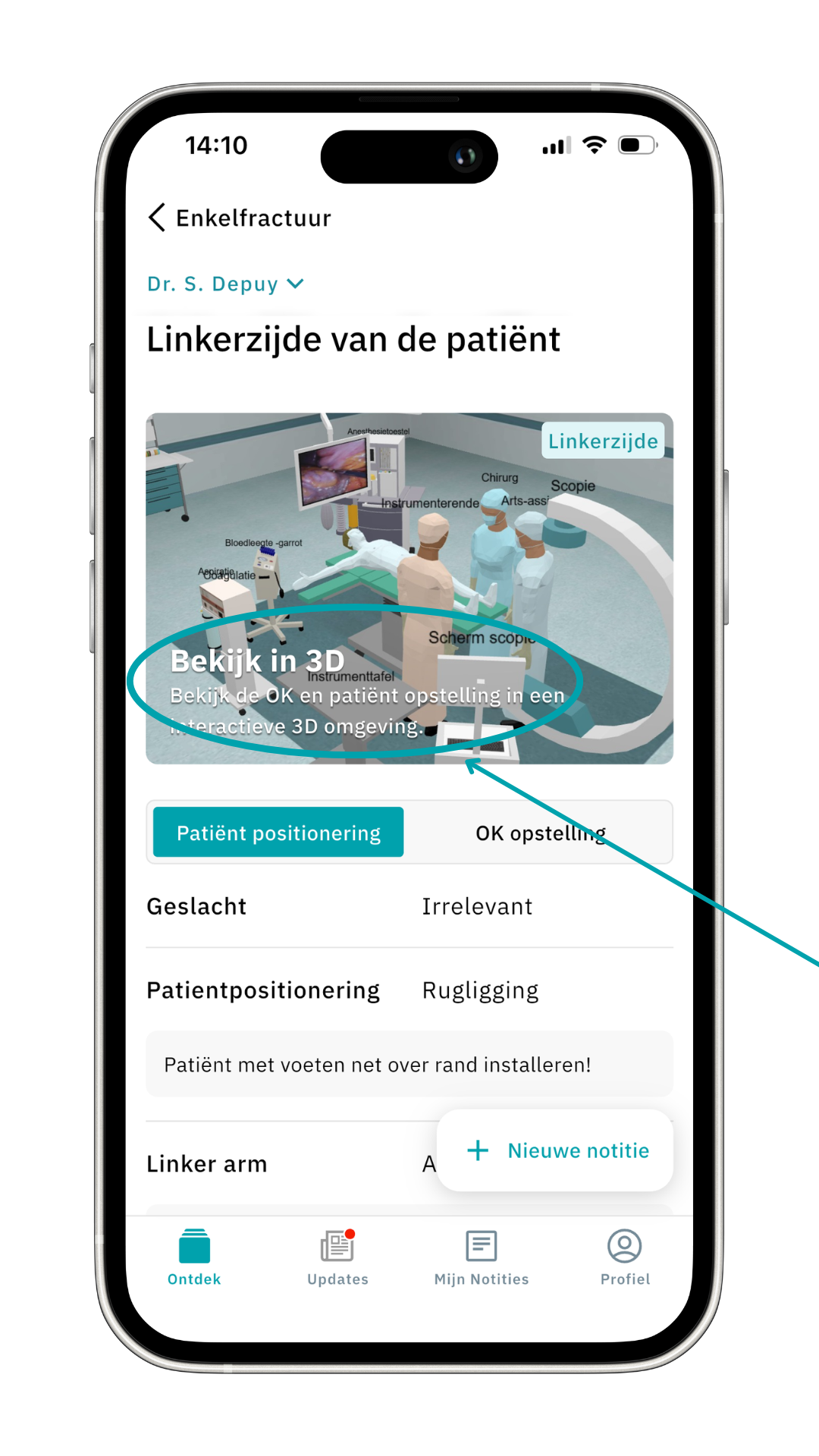
Klik op Bekijk in 3D om de OK opstelling en de patiënt positionering interactief te bekijken
Gebruik je vinger om het beeld te draaien
Gebruik twee vingers om in of uit te zoomen
Tik rechtsonder op Patiënt om alleen de patiënt positionering te bekijken
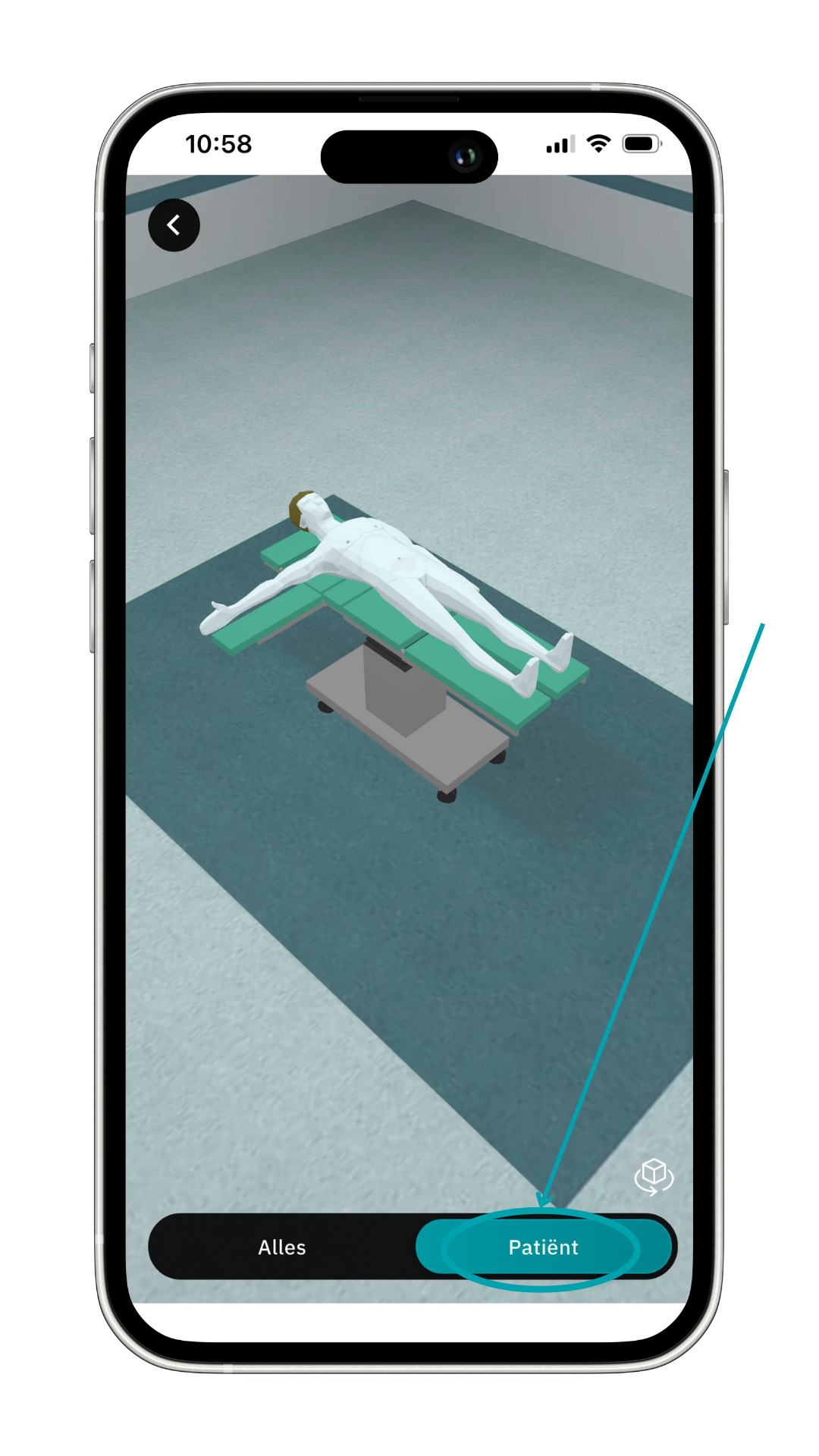
Klik op de pijl linksboven (<) om terug te keren naar de patiënt positionering en patiënt opstelling van deze operatie. Klik nogmaal op de pijl linksbovenaan om terug te keren naar het protocoloverzicht.
Materialen
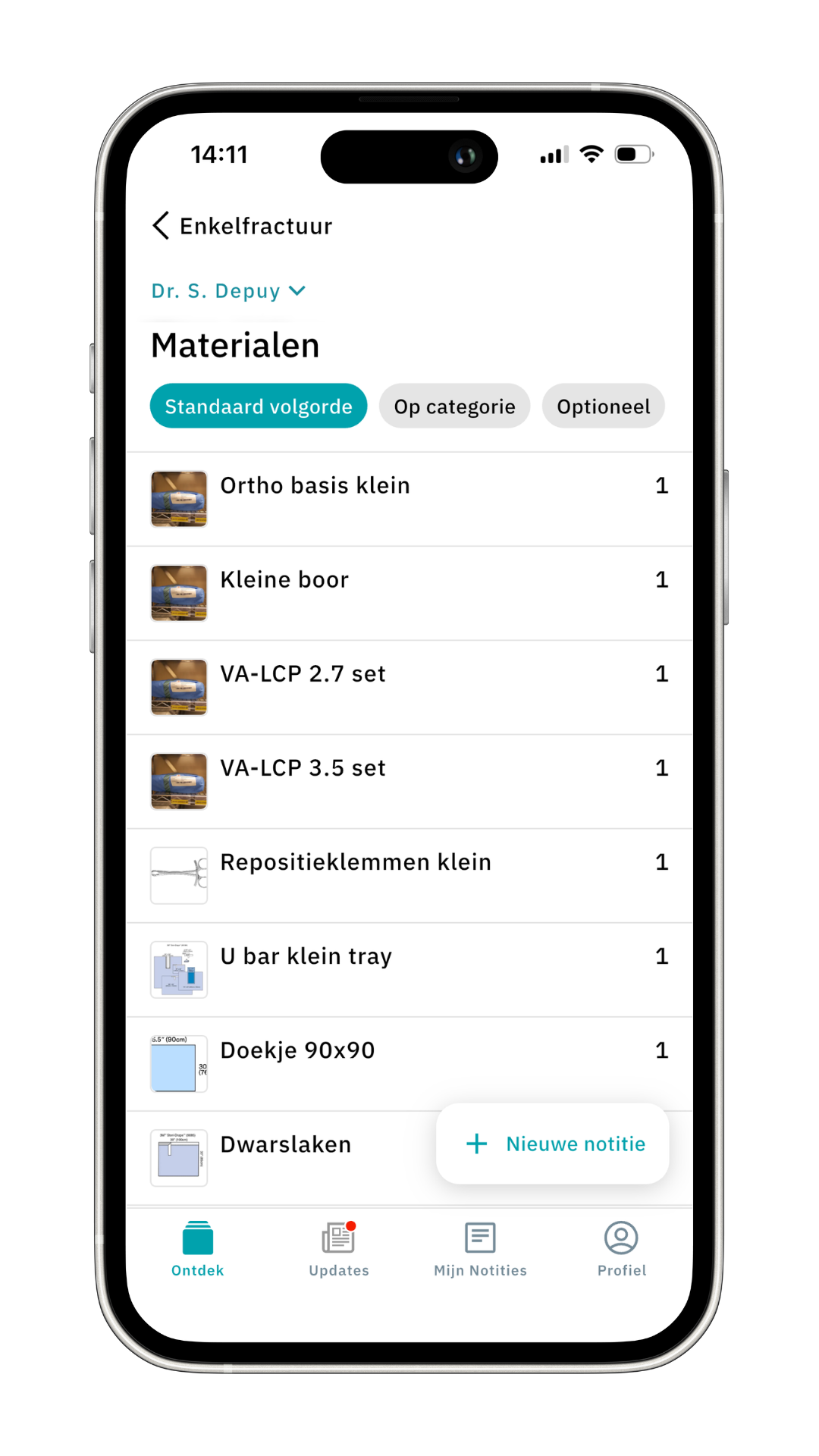
Tik op Materialen voor een overzicht van alles wat nodig is voor de operatie. De volgorde van de materialen is gebaseerd op de werkwijze van jouw ziekenhuis
Je kunt wisselen tussen Standaardvolgorde, Op categorie, en optioneel. Op deze manier zie je snel of een materiaal optioneel is en bijvoorbeeld nog dicht mag blijven.
Waar mogelijk is elk item voorzien van een afbeelding, zodat je precies weet wat je zoekt.
Zoals eerder vermeld kun je ook bij Materialen de oranje stippen tegenkomen. Dit betekent dat de specialist afwijkt van het standaardprotocol.
Klik '< Enkelfractuur' om terug te keren naar het protocoloverzicht.
Afdekken
Tik op Afdekken om te zien hoe de patiënt moet worden afgedekt. Gebruik de pijl linksboven (< Enkelfractuur) om terug te keren naar het vorige scherm.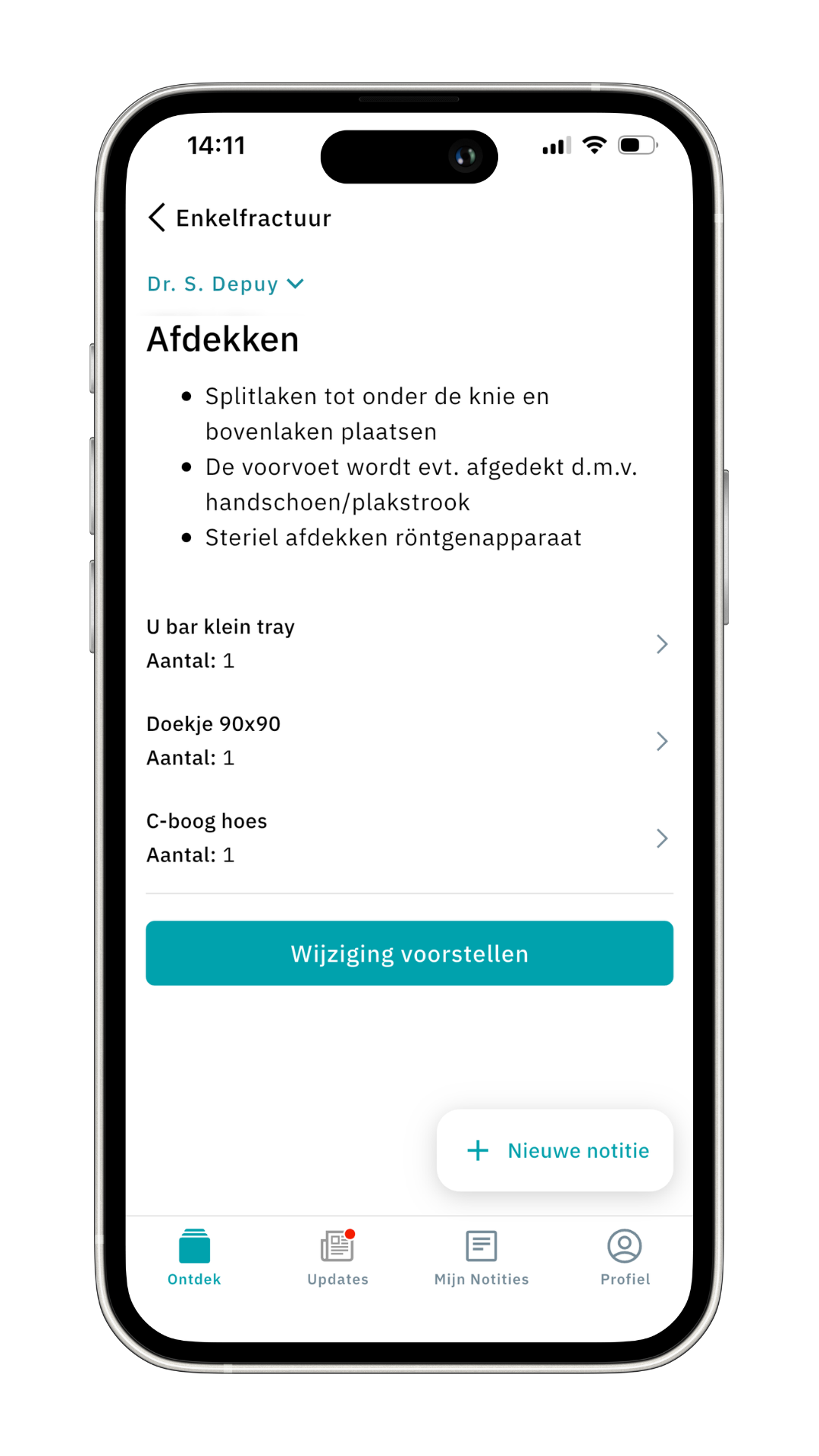
Operatieverloop
In het tabblad Operatieverloop vind je een overzicht van alle stappen van deze operatie, vaak ondersteund met afbeeldingen en/of linkjes. Tik op '< Enkelfractuur' linksboven om terug te gaan.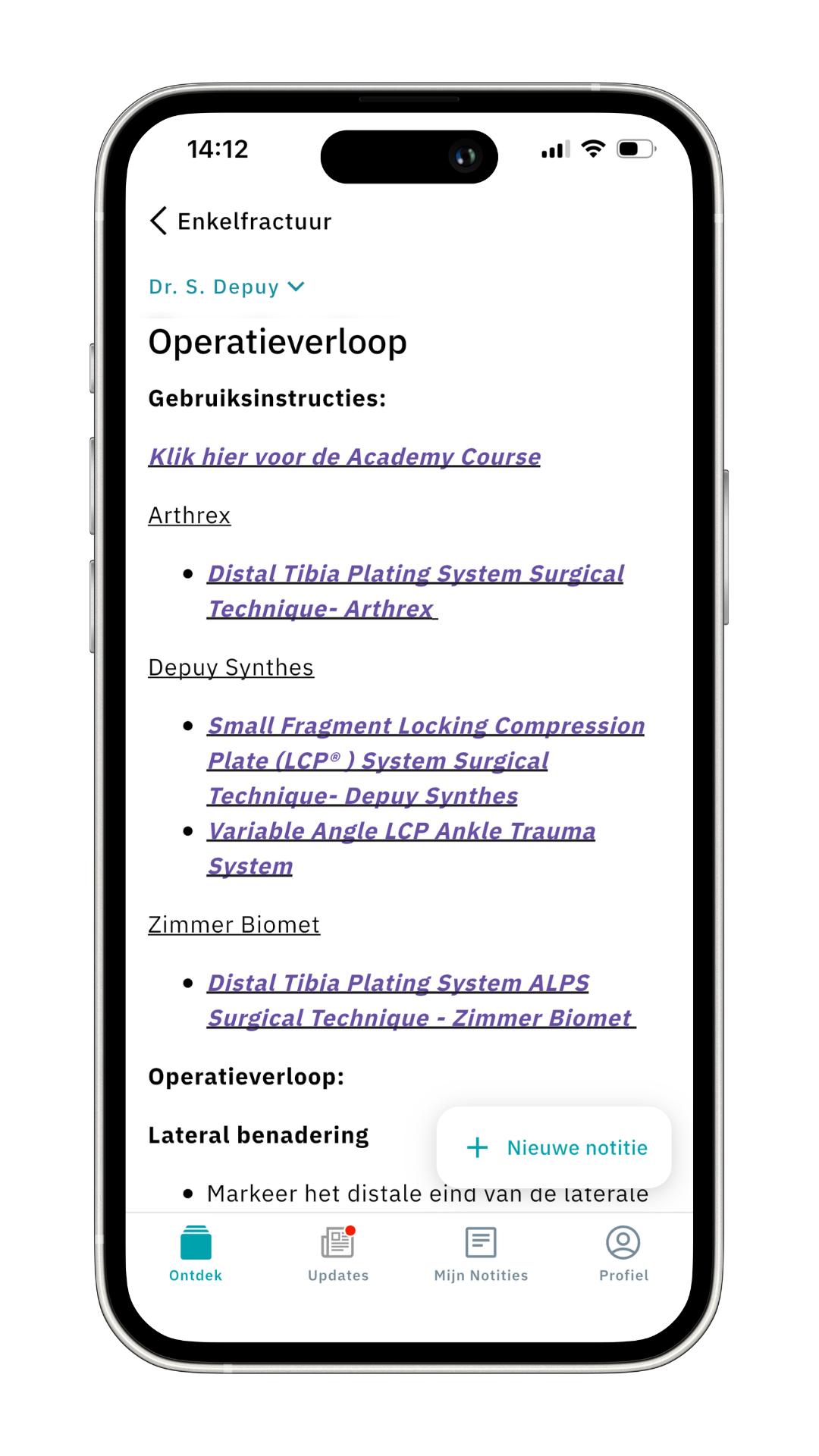
Aanvullende informatie
Bekijk het onderdeel Aanvullende Informatie om goed voorbereid te zijn op de operatie. 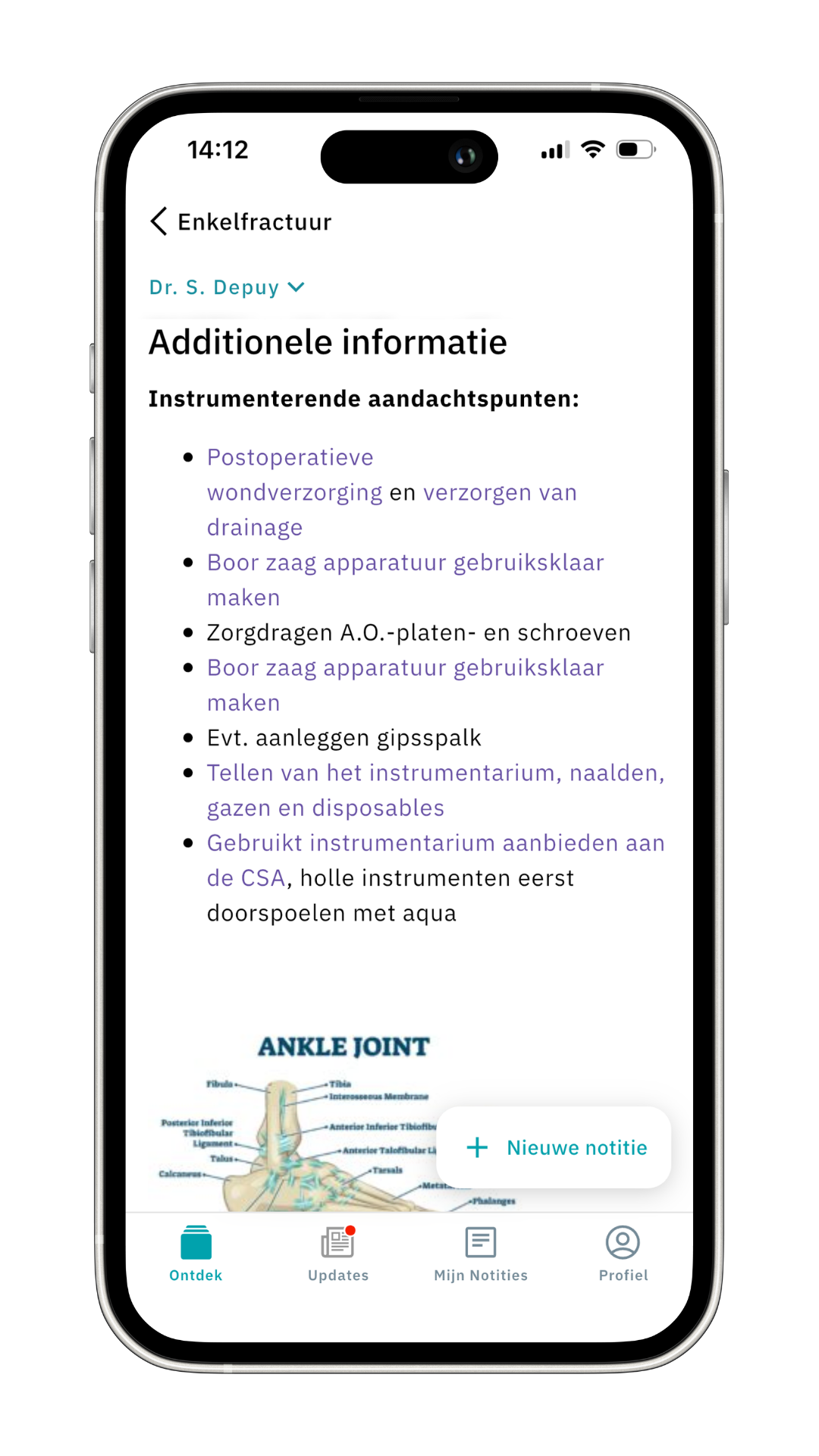
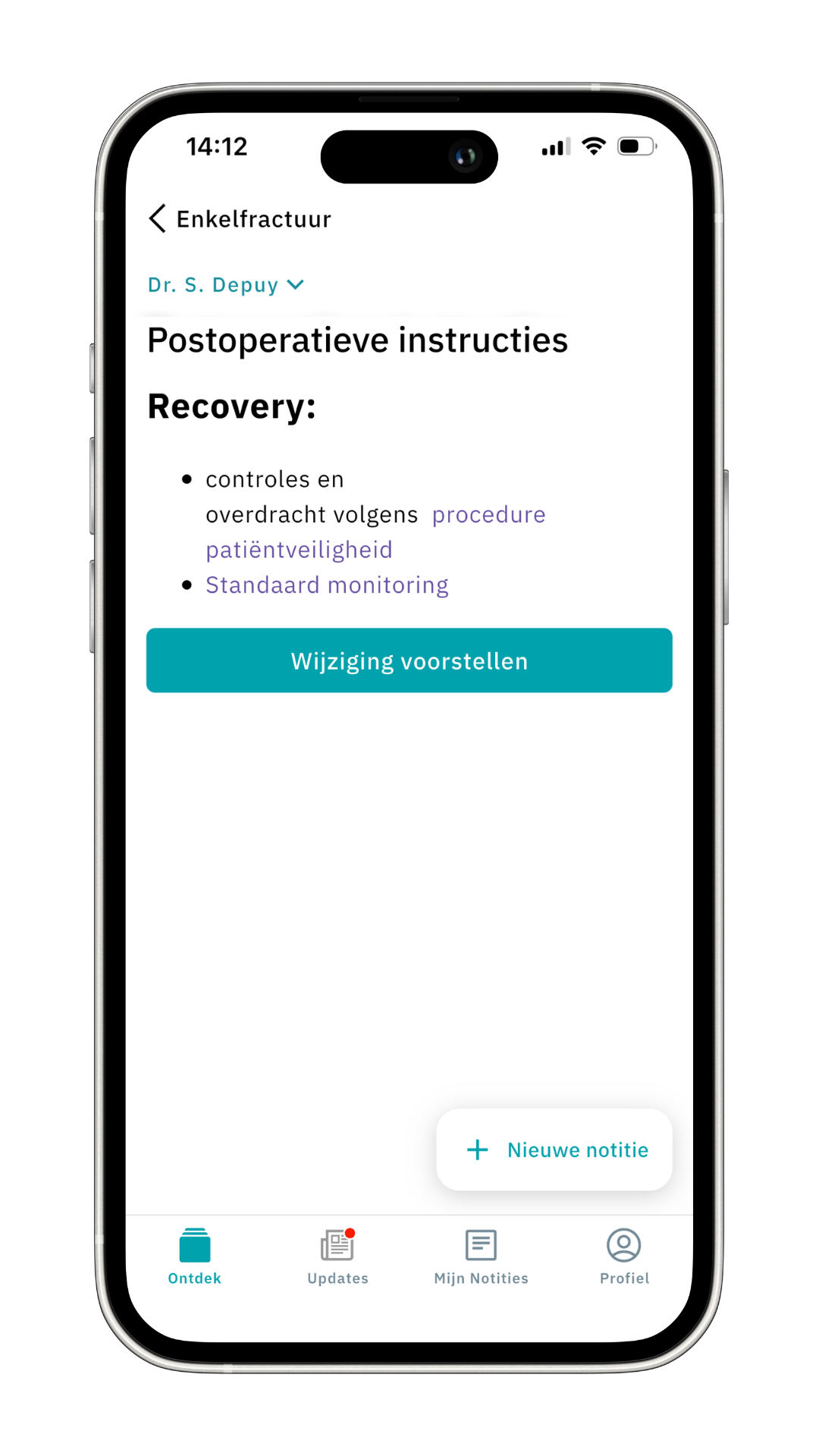
Postoperatieve instructies
Bekijk het onderdeel Postoperatieve Instructies om goed voorbereid te zijn op wat je moet doen na de operatie.
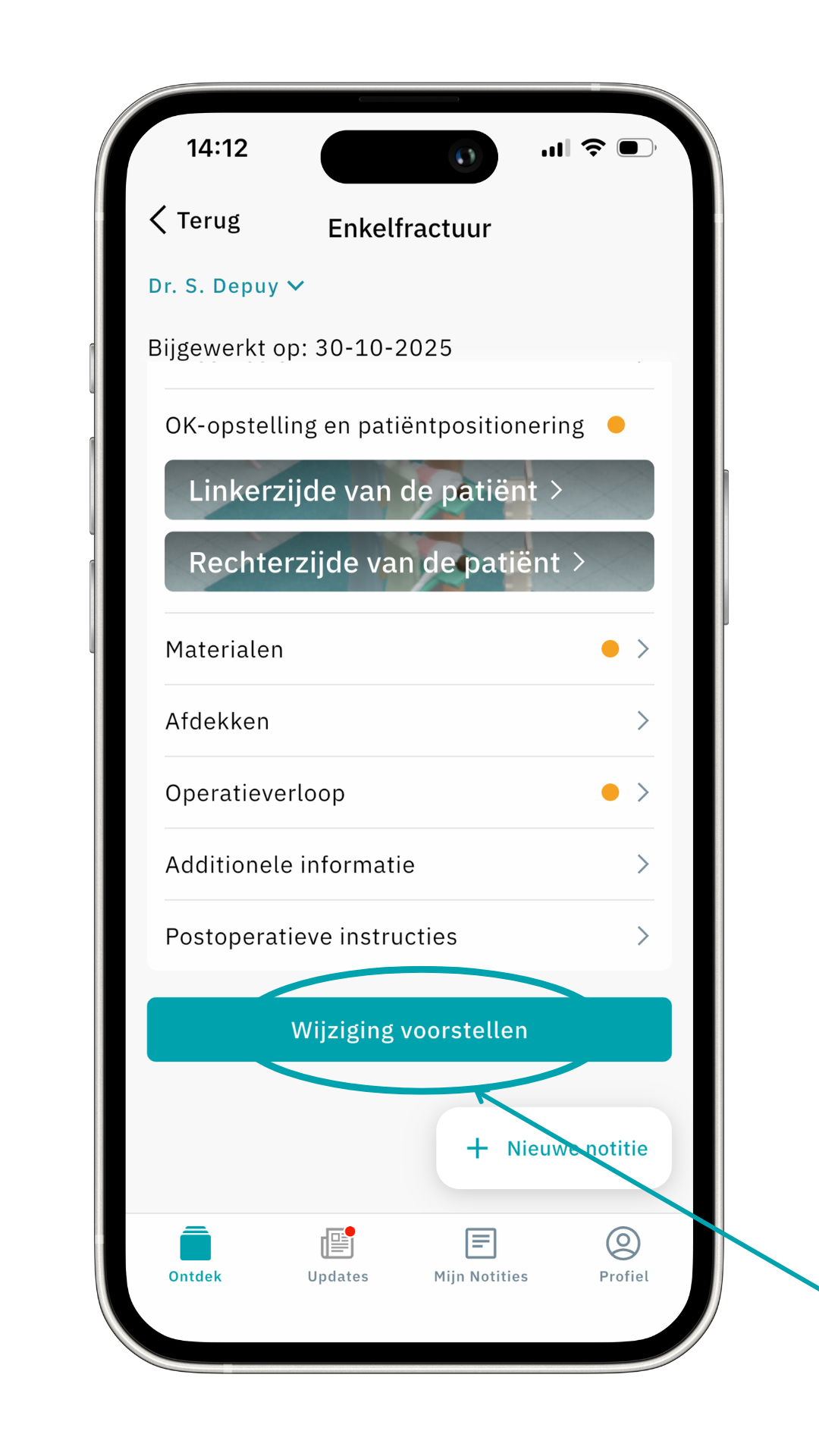
Een wijziging voorstellen
Onderaan elke pagina binnen een protocol vind je de knop Wijziging voorstellen.
Gebruik deze om een wijziging of verbetering door te geven, bijvoorbeeld:
Een aangepaste voorkeur van een specialist
Een update in de materialenlijst
Een foutje of bug in de app
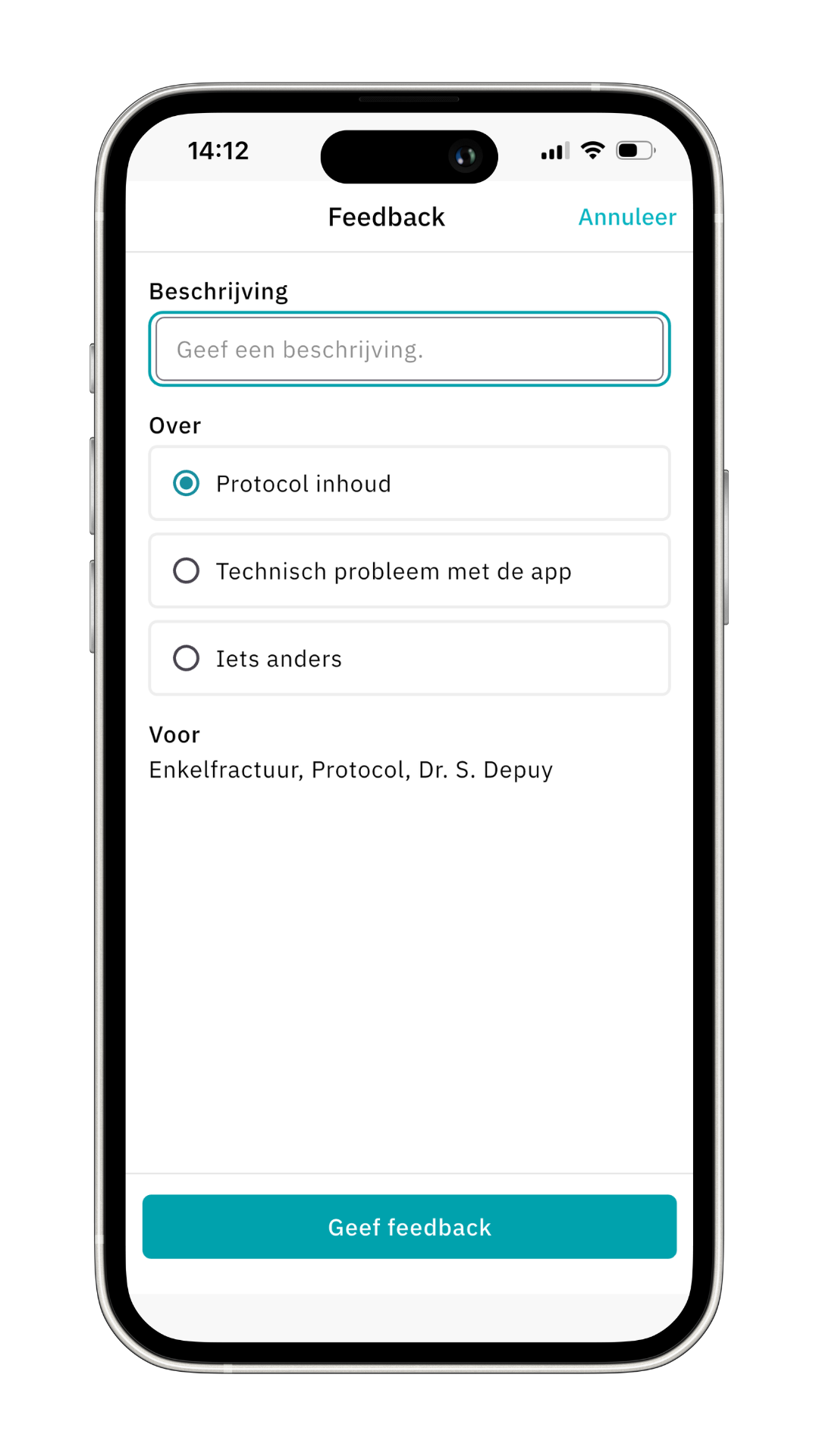
Zo werkt het:
Tik op Wijziging voorstellen
Beschrijf je wijziging
Kies een onderwerp: protocol inhoud, technisch probleem in de app, iets anders.
Tik op Verstuur feedback
Je feedback gaat naar de persoon verantwoordelijk voor de protocollen in jouw ziekenhuis (voor wijzingen aan de protocollen) of het Incision-team (voor technische problemen en overige feedback).
Meer weten? Bekijk ook onze andere handleidingen over het gebruik van Incision Assist!
Was dit artikel nuttig?
Dat is fantastisch!
Hartelijk dank voor uw beoordeling
Sorry dat we u niet konden helpen
Hartelijk dank voor uw beoordeling
Feedback verzonden
We stellen uw moeite op prijs en zullen proberen het artikel te verbeteren