In de 3D OK-opstelling kun je een aantal standaard apparaten toevoegen, dit zijn apparaten die vaak voorkomen. Je kunt daarnaast ook bonusapparaten toevoegen, dit zijn apparaten die jij zelf kunt maken in de Incision Assist Manager. In deze handleiding lees je stap voor stap hoe je een apparaat kunt toevoegen in de Content Bibliotheek en hoe je het kunt opnemen in de 3D OK-opstelling.
Een Nieuw Apparaat Toevoegen
Stappen:
- Navigeer naar het Tabblad Apparaten: Klik in het menu aan de linkerkant op Apparaten.
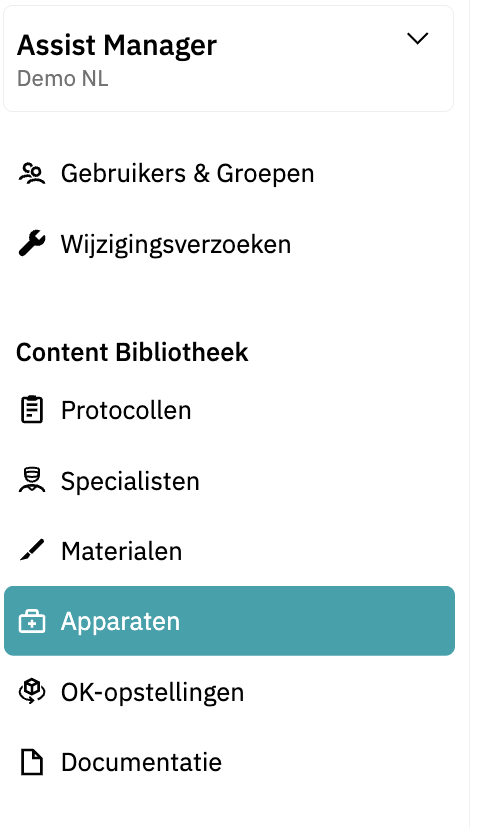
- Klik op '+ Nieuwe Apparaat': Dit opent een tabblad waarin je de details van het apparaat kunt invullen.
Vul de Informatie In:
Titel: Geef een duidelijke en specifieke naam voor het apparaat. Dit veld is vereist.
Fabrikant: Voeg eventueel de naam van de fabrikant toe.
Ziekenhuis product code: Vul de interne productcode in, indien van toepassing.
EPD Identificatiecode: Je kan de unieke indentificatiecode voor dit item uit het EPD-systeem van jouw ziekenhuis toevoegen.
Locatie: Specificeer eventueel waar het apparaat wordt opgeslagen of gebruikt.
Apparaattype: Selecteer het juiste apparaattype uit het dropdownmenu. Het is cruciaal om het juiste type te selecteren, zodat het apparaat zichtbaar is bij het toevoegen aan de 3D OK-opstelling. Als het benodigde type niet in de lijst staat, kies je Bonusapparaat onderaan het dropdownmenu. Apparaten kunnen later worden geïntegreerd in de OK-opstelling en de patiëntpositionering.
Beschrijving: Voeg eventueel een korte beschrijving van het apparaat toe.
Trefwoorden: Voeg eventueel trefwoorden toe om het apparaat gemakkelijk doorzoekbaar te maken.
Media Bijlagen: Je kunt afbeeldingen, video's of documenten uploaden om extra context te bieden.

- Sla het Apparaat Op: Klik op de knop 'Bewaar' links onderaan het scherm zodra alle informatie is ingevuld.
Je apparaat is nu opgeslagen in de bibliotheek en klaar om te worden toegevoegd aan de OK-opstelling of materiaallijst.
Een Apparaat Toevoegen aan de 3D OK-Opstelling
Stappen:
Navigeer naar het Tabblad Protocollen: Selecteer in het menu aan de linkerkant Protocollen.
Zoek de Procedure Op: Zoek en open de gewenste procedure.
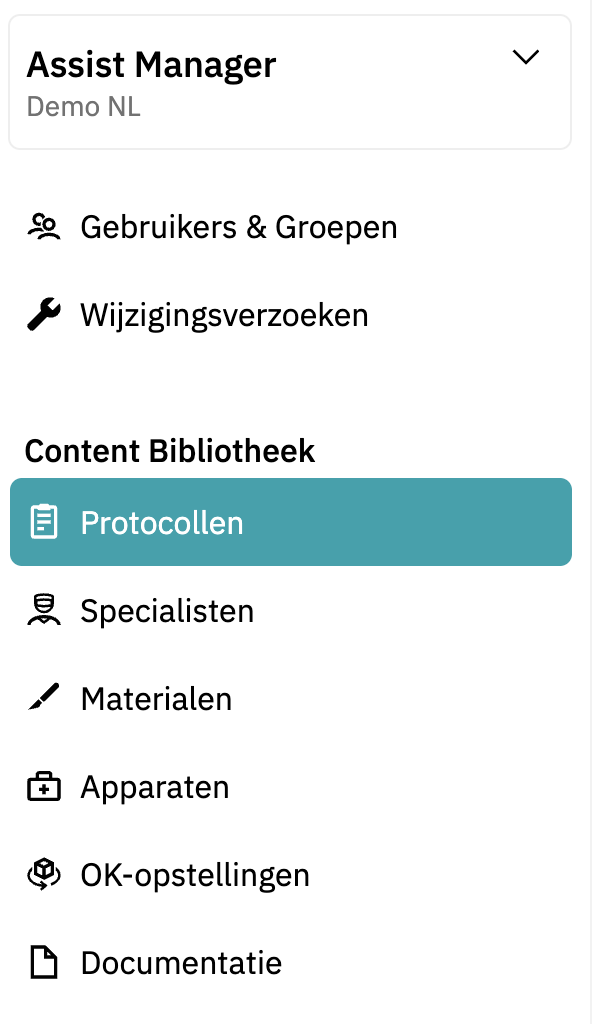
- Ga naar de OK-Opstelling en Patiëntpositionering: Klik binnen de procedure op het tabblad OK-Opstelling en Patiëntpositionering. Let goed op of je het apparaat aan het standaardprotocol wil toevoegen of aan een specialistspecifiek protocol.

- Bewerk de OK-Opstelling: Klik op de specifieke OK-opstelling die je wilt bewerken.
- Voeg het Apparaat Toe: Klik in de 3D OK-opstelling op de knop '+ Voeg item toe' rechts onderaan.

Kies uit de lijst met beschikbare apparaten. Je ziet hier dezelfde categoriën die je zag tijdens het aanmaken van het apparaat in de Content Bibliotheek. Heb jij een Da Vinci apparaat toegevoegd aan de Content Bibliotheek? Kies hier dan ook Da Vinci. Vervolgens kun je bij 'Naam Apparaat' het Da Vinci apparaat toevoegen.
Om een bonus apparaat toe te voegen:
Scroll naar beneden en selecteer 'Bonusapparaat'.
Specificeer de grootte en positie van het apparaat.
Kies je aangepaste bonus apparaat uit het dropdownmenu onder 'Naam apparaat'. Vul hier de naam in die je het apparaat hebt gegeven tijdens het maken van het bonusapparaat in de Content Bilbiotheek.
Tip: Wil je checken of de positie van je apparaat goed is? Klik dan op 'Bewaar' om de 3D-Opstelling te zien.

Sla je Wijzigingen Op:
Zodra het apparaat is geplaatst en geconfigureerd, klik je op 'Bewaar'.
Gefeliciteerd! Je hebt met succes een aangepast apparaat toegevoegd aan de OK-opstelling en de patiëntpositionering.
Vergeet het protocol niet tussentijds op te slaan of te publiceren!
- Wijzigingen Opslaan: Klik op 'Bewaar'/'Bewaar Veranderingen' om je wijzigingen op te slaan.
- Publiceren: Klik op 'Publiceren'/'Bewaar & Publiceer' om het protocol beschikbaar te maken in de Incision Assist-app en Assist Web.
Een Apparaat Toevoegen aan een Materialenlijst in een Protocol
- Navigeer naar het tabblad Protocollen: Selecteer het tabblad Protocollen in het menu aan de linkerkant.
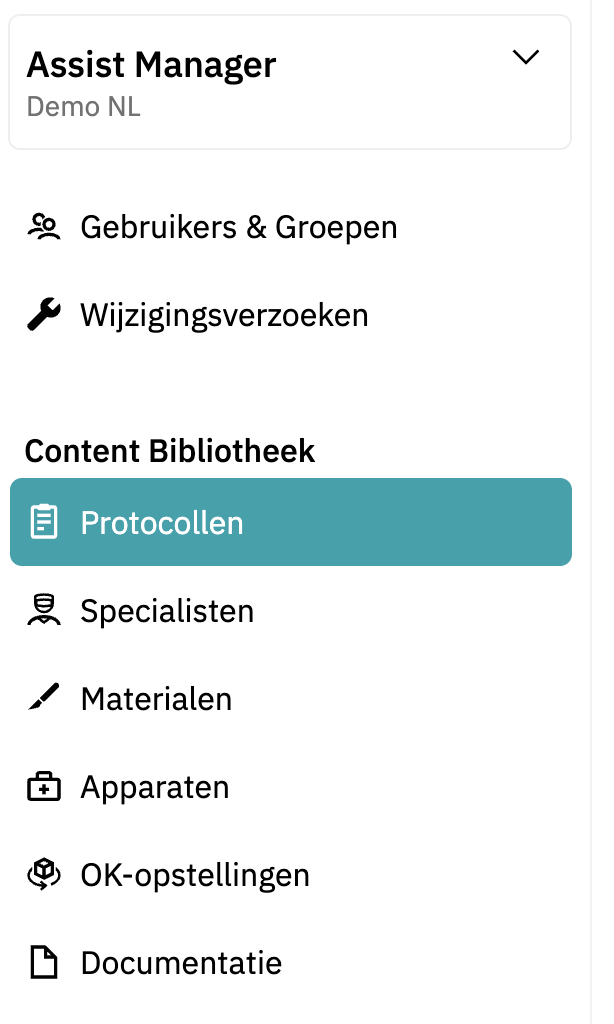
- Zoek het protocol op: Zoek en klik op het protocol dat je wilt bewerken.
- Ga naar het tabblad Materialen: Binnen het geselecteerde protocol klik je op het tabblad Materialen aan de linkerkant. Let goed op of je het apparaat aan het standaardprotocol wil toevoegen of aan een specialistspecifiek protocol.

- Klik op '+ Voeg materiaal toe': Klik rechtsboven op de knop '+ Voeg materiaal toe'.
- Selecteer de (bonus) apparaten: Kies een of meerdere apparaten uit de lijst om toe te voegen aan het protocol.
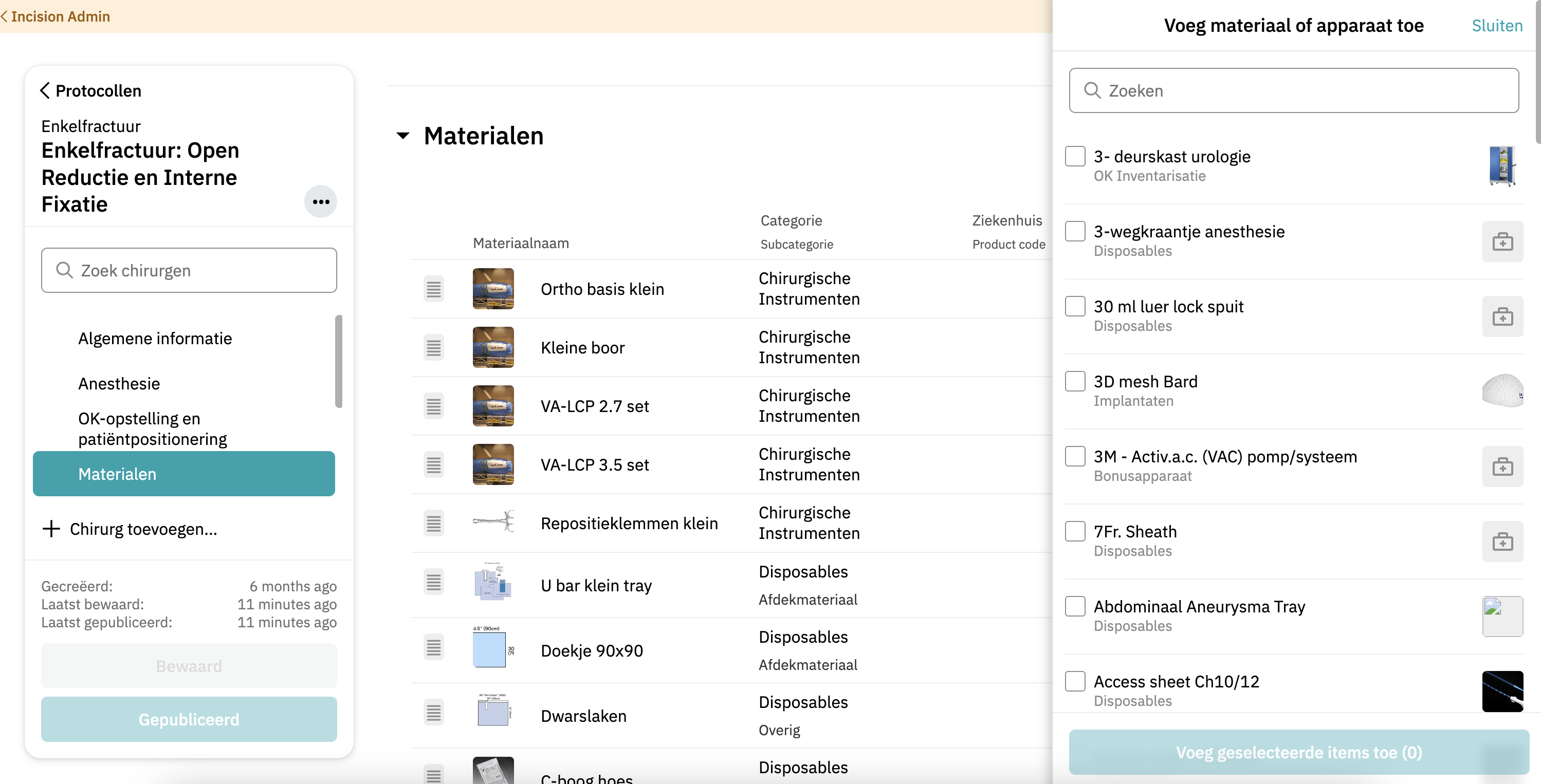
- Bewerk de apparaatdetails:
- Pas de benodigde hoeveelheid aan per item.
- Voeg opmerkingen toe aan apparaten door op de drie puntjes rechts van het apparaat/materiaal te klikken en 'Voeg opmerking toe' te selecteren.

- Wijzigingen Opslaan: Klik op 'Bewaar'/'Bewaar Veranderingen' om je wijzigingen op te slaan
- Publiceren: Klik op 'Publiceren'/'Bewaar & Publiceer' om het protocol beschikbaar te maken in de Incision Assist-app en Assist Web.
Door deze stappen te volgen, kun je apparaten efficiënt beheren en ervoor zorgen dat jouw collega's toegang hebben tot informatie over apparaten.
Meer weten? Bekijk ook onze andere handleidingen over het gebruik van de Incision Assist Manager!
Was dit artikel nuttig?
Dat is fantastisch!
Hartelijk dank voor uw beoordeling
Sorry dat we u niet konden helpen
Hartelijk dank voor uw beoordeling
Feedback verzonden
We stellen uw moeite op prijs en zullen proberen het artikel te verbeteren