In deze handleiding leggen we uit hoe je documenten kunt toevoegen, bewerken en verwijderen in de Incision Assist Manager.
Een Document Toevoegen Aan De Bibliotheek
Stappen:
Navigeer naar het tabblad Documentatie:
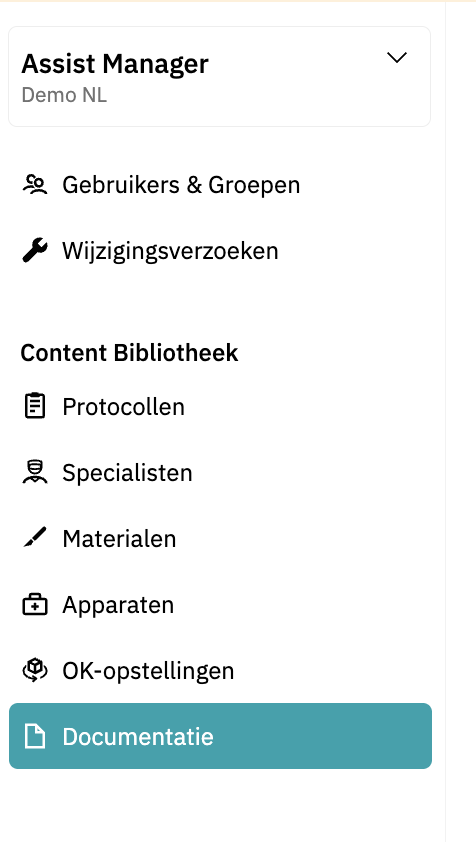
Selecteer in het menu aan de linkerkant het tabblad Documentatie.
Klik rechtsboven in je scherm op de knop '+ Nieuwe documentatie'.
Vul de documentdetails in:
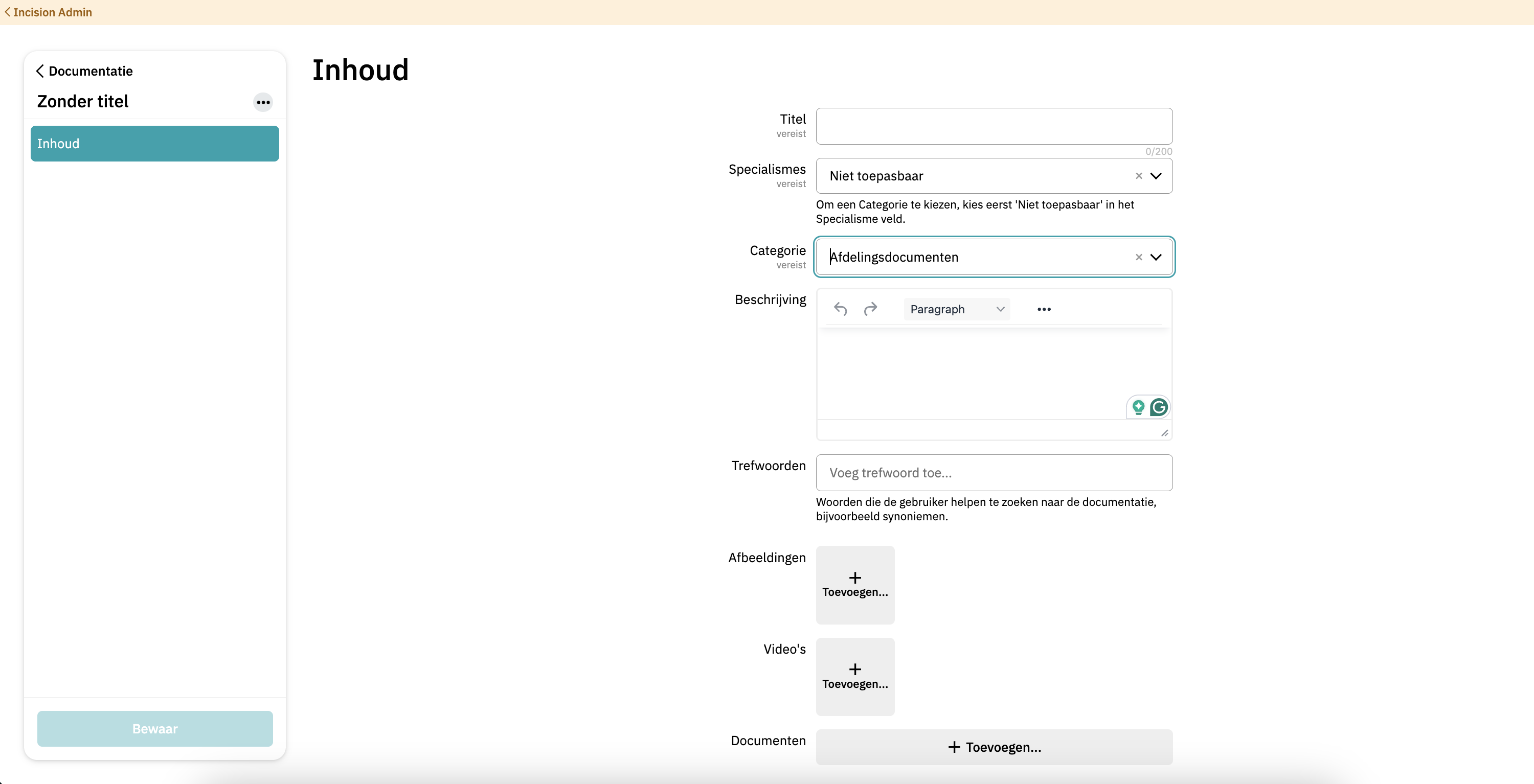
Titel: Kies een duidelijke en specifieke naam voor je document om het makkelijk vindbaar te maken.
Specialismes: selecteer het specialisme dat van toepassing is op dit document. Valt dit document niet onder één specialisme of is het een algemeen document? Dan kun je kiezen voor 'Niet toepasbaar'. Nu verschijnt er een extra veld waarin je een categorie kunt aanklikken:
Afdelingsdocumenten
Anesthesie
Holding
Onboarding
APS/Pijn
Recovery
Sedatie
Pre-opeartieve screening
Chirurgie
Overig
Beschrijving en trefwoorden: Je kan een beschrijving en trefwoorden toevoegen om het materiaal eenvoudig doorzoekbaar te maken in de app.
Media bijlagen: Je kunt ook afbeeldingen, video's of documenten toevoegen om meer context te bieden.
Sla het document op:
Klik op de knop 'Bewaar' links onderaan het scherm nadat je alle benodigde informatie hebt ingevuld.
Je document is nu opgeslagen in de bibliotheek en zichtbaar in de Incision Assist App.
Een Document Verwijderen Uit De Bibliotheek
Als je een document wilt verwijderen:
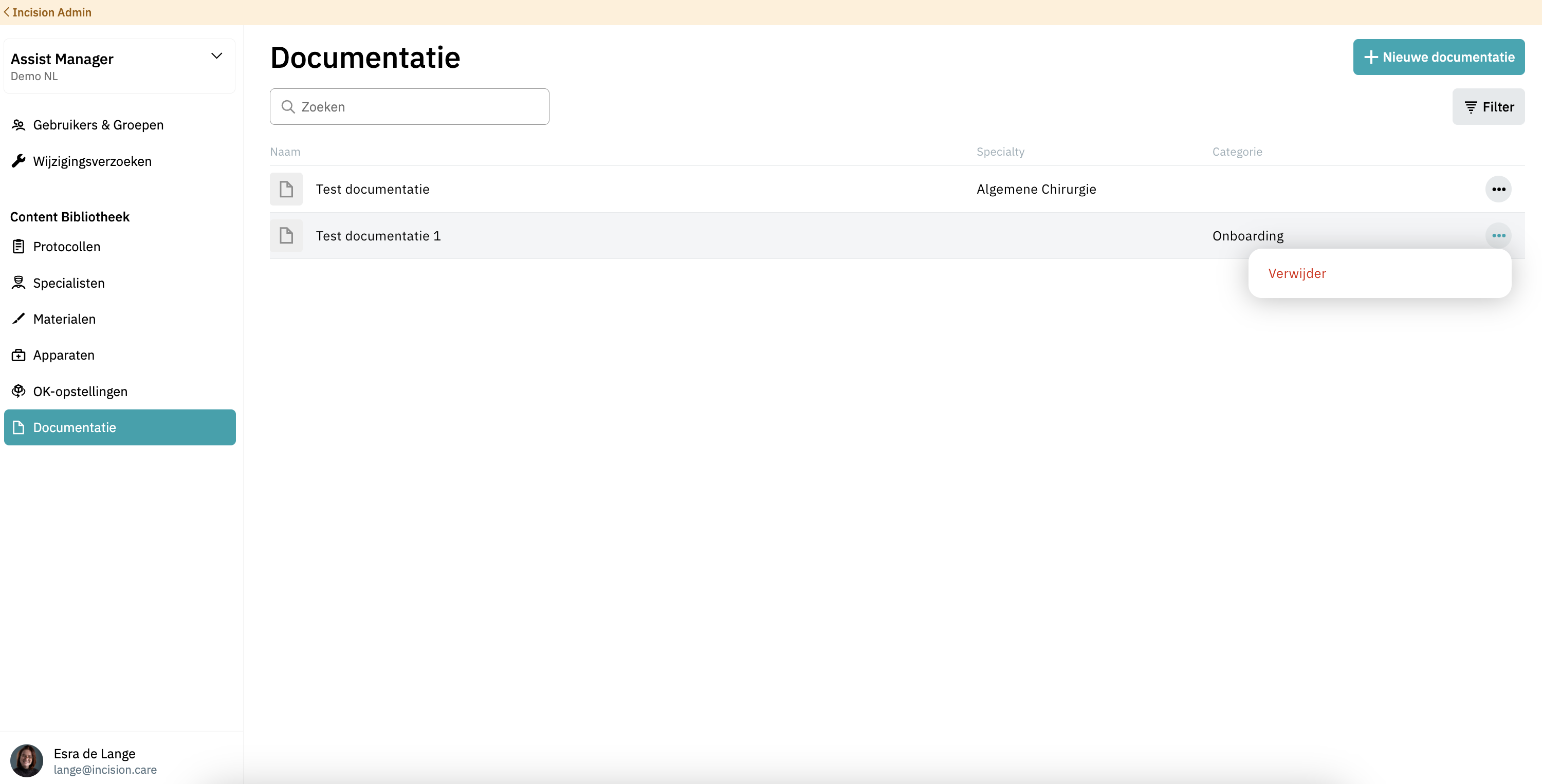
Ga naar het tabblad Documentatie.
Gebruik de zoekbalk om het document te vinden, indien nodig.
Klik op de drie puntjes aan de rechterkant van het materiaal.
Selecteer 'Verwijder' en bevestig je keuze als daarom wordt gevraagd. Let op: als je een document verwijderd, verwijder je het voor iedereen.
Meer weten? Bekijk ook onze andere handleidingen over het gebruik van de Incision Assist Manager!
Was dit artikel nuttig?
Dat is fantastisch!
Hartelijk dank voor uw beoordeling
Sorry dat we u niet konden helpen
Hartelijk dank voor uw beoordeling
Feedback verzonden
We stellen uw moeite op prijs en zullen proberen het artikel te verbeteren