De 3D OK-Opstelling en Patiëntpositionering is een heel handig onderdeel voor alle collega's op de operatiekamer om te gebruiken tijdens de voorbereiding. Je kunt de 3D-Opstelling en Patiëntpositionering aanmaken in de Assist Manager. In deze handleiding lees je hoe je dit doet. Daarnaast lees je in deze handleiding hoe je een basis OK-opstelling kunt maken.
Navigeer naar de 3D OK-Opstelling En Patiëntpositionering
Stappen:
- Navigeer naar het Gewenste Protocol: Selecteer het protocol dat je wilt bewerken.
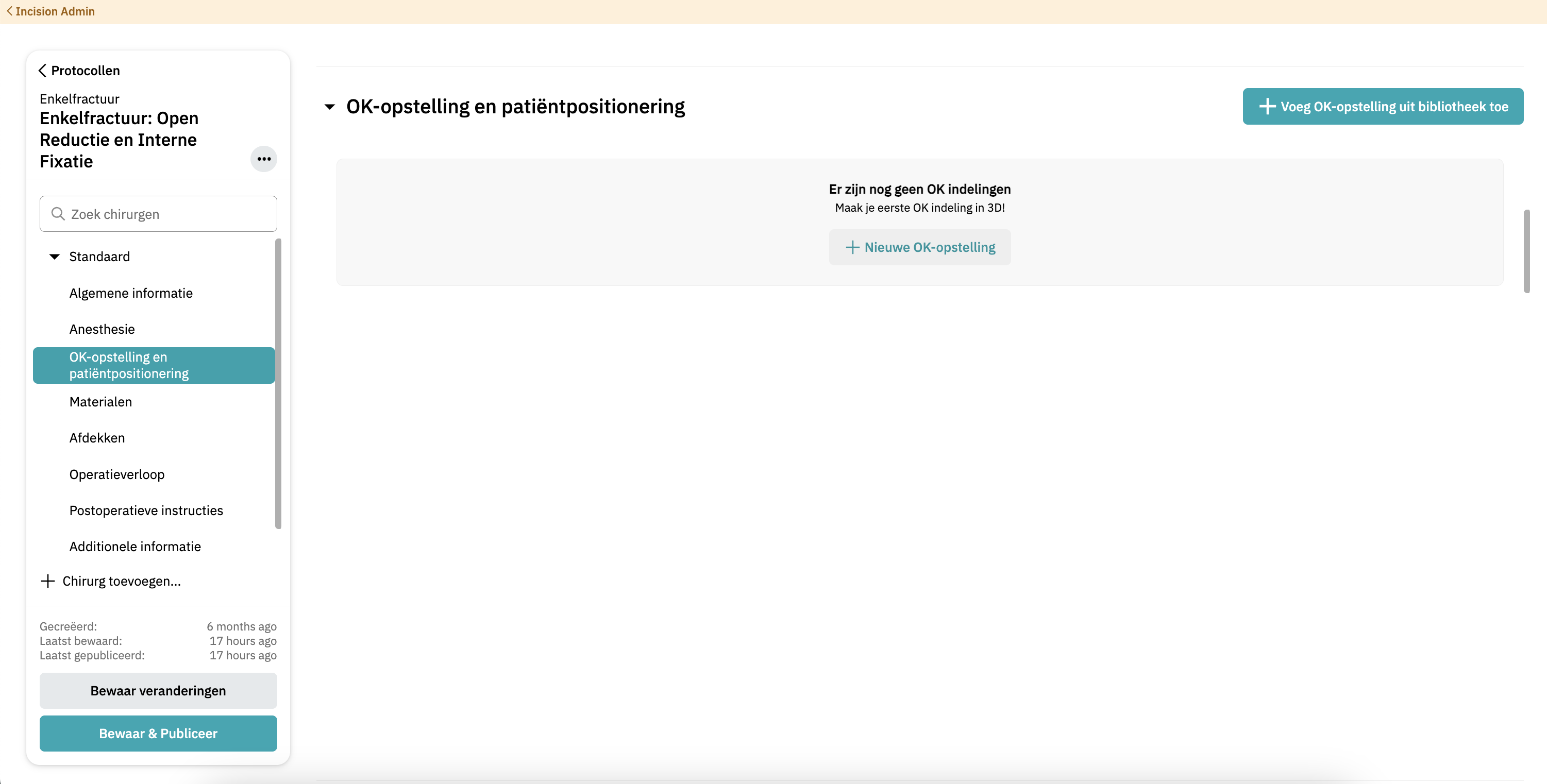
- Open het Tabblad OK-Opstelling En Patiëntpositionering: Klik in het menu aan de linkerkant op OK-Opstelling en Patiëntpositionering of scroll naar beneden in het protocol.
- Maak Een 3D OK-Opstelling: Klik op '+ Nieuwe OK-opstelling' om een 3D-Opstelling vanaf het begin te maken. Klik op '+Voeg OK-opstelling uit bibliotheek toe' om een bestaande 3D-Opstelling toe te voegen. In sommige gevallen is het handig om een 3D-OK Opstelling en Patiëntpositionering in de Content Bibliotheek aan te maken, bijvoorbeeld bij veel voorkomende opstellingen (bijvoorbeeld een patiënt in rugligging met standaard apparaten) of complexe opstellingen (bijvoorbeeld met een robot met veel extra apparaten). Je kunt deze 3D OK-Opstellingen dan makkelijk selecteren in een protocol via de knop '+ Voeg OK-opstelling uit bibliotheek toe'. Je leest onderaan dit artikel hoe je een 3D-Opstelling aan de Content Bibliotheek toevoegt.
- Je kunt de OK-Opstelling en Patiëntpositionering aanmaken voor een linkerzijde, rechterzijde of zijde niet toepasbaar.
- Het kan bijvoorbeeld zo zijn dat voor een bepaalde operatie de chirurg aan de rechter-of linkerkant van de patiënt.
- Na het maken van een linker- of rechterkan deze OK-Opsteling en Patiëntpositionering kopiëren en spiegelen.
Voor dit voorbeeld gebruiken we Zijde niet toepasbaar. Klik op 'n.v.t.'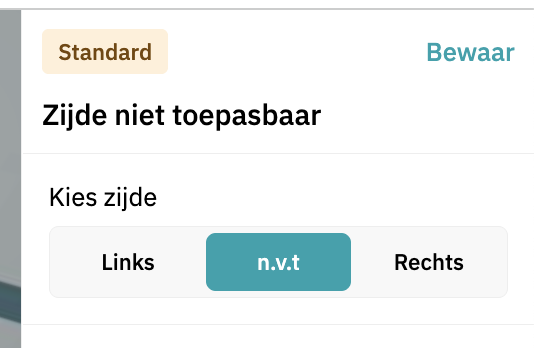
Bewerken van de 3D OK-Opstelling En Patiëntpositionering
Algemene Opmerkingen
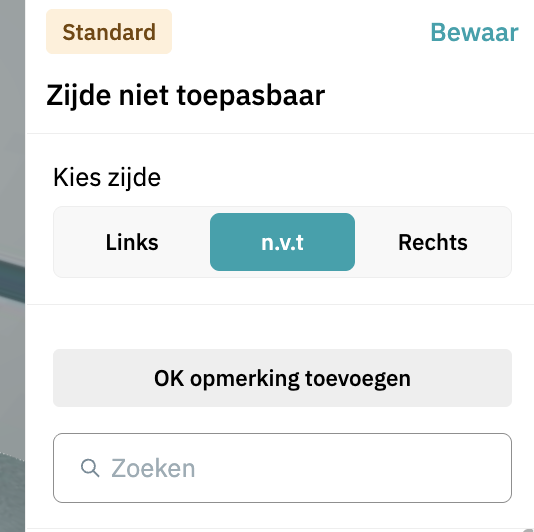
Je kunt een algemene opmerking toevoegen voor de 3D OK-opstelling en patiëntpositionering, met bijvoorbeeld extra context of specifieke aanwijzingen. Klik in het menu linksboven op ‘OK opmerking toevoegen’.
Items Bewerken
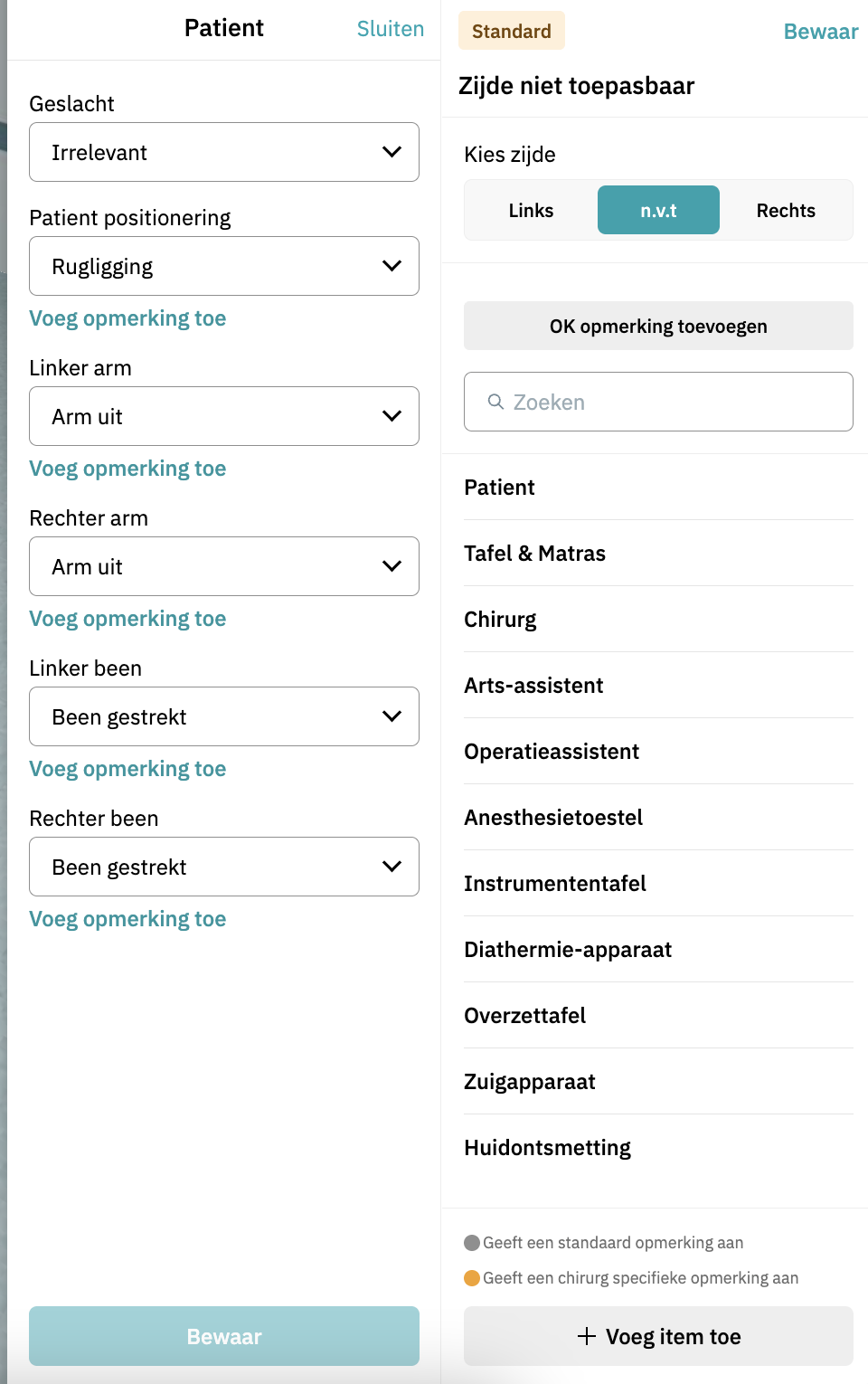
Je kunt in het menu aan de rechterkant de volgende items aanpassen binnen de 3D OK-opstelling:
Patiënt
Tafel & Matras
Chirurg
Chirurg in Opleiding
Assisterende Verpleegkundige
Anesthesiemachine
Back Table
Cautery Apparaat
Mayo Stand
Afzuigapparaat
Huidontsmetting
Hoe Bewerk Je Items:
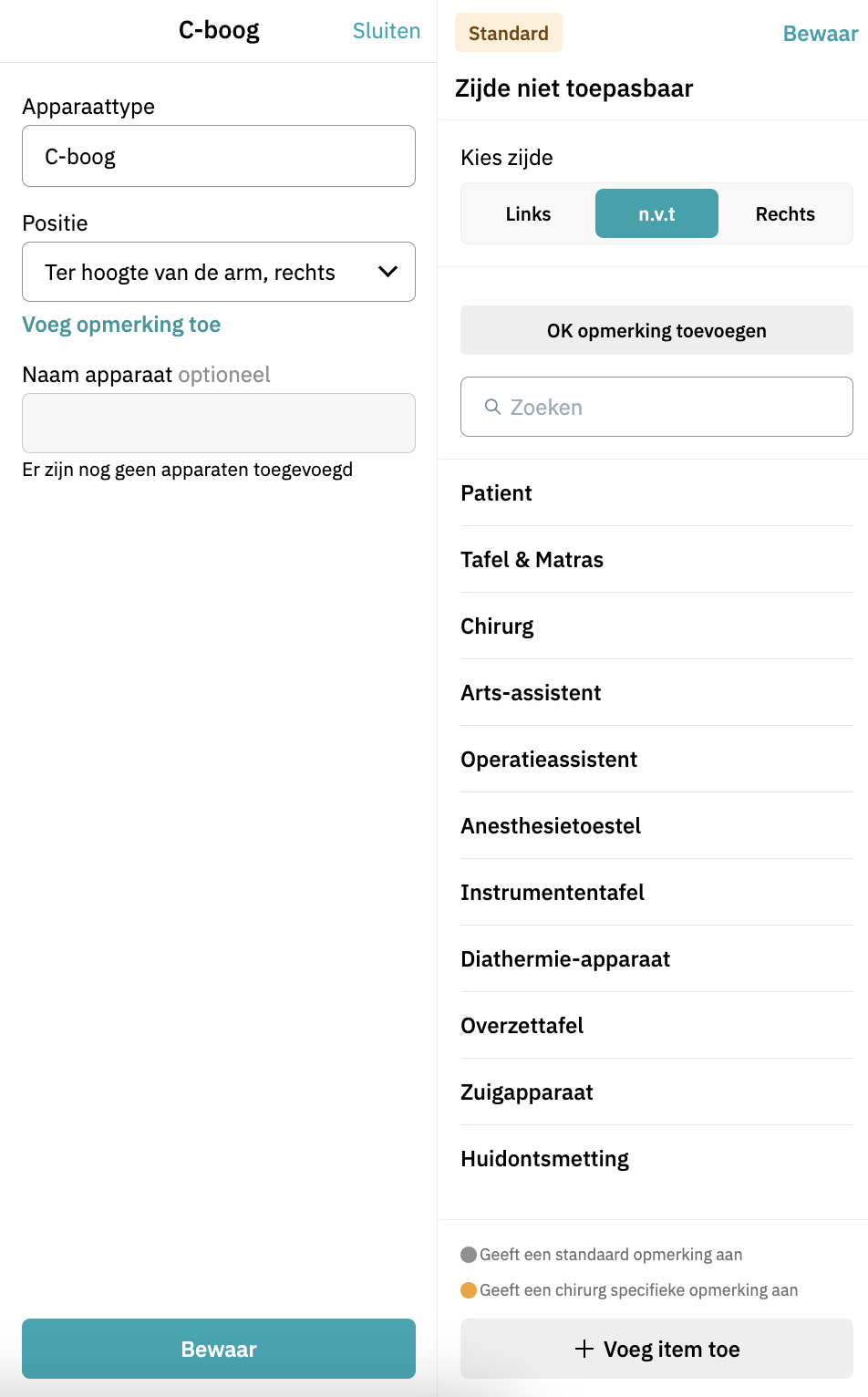
Klik op een item om de optie te zien die je kunt toevoegen.
Pas waar nodig de velden aan.
Je kunt ook opmerkingen toevoegen, klik hiervoor op 'Voeg opmerking toe'. Tip: Je kunt opmerkingen gebruiken om extra informatie te geven over bijvoorbeeld de positionering of instellingen van een apparaat.
Klik op 'Bewaar' onderaan om je wijzigingen op te slaan. Klik daarna op 'Sluiten' rechtsboven het uitgeklapte scherm.
Let op: Om de OK-opstelling en patiëntpositionering op te slaan moet je nog op 'Bewaar' klikken helemaal rechtsboven op het scherm!
Tip: Door op 'Bewaar' te klikken wordt ook automatisch de 3D OK-Opstelling aangepast. Zo kun je checken of je blij bent met je wijzigingen.
Nieuwe Items Toevoegen
Je kunt naast de standaard items ook extra items toevoegen aan de OK-opstelling en patiëntpositionering.
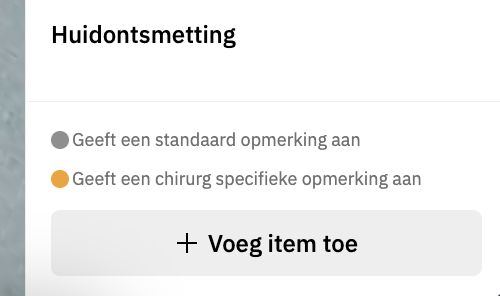
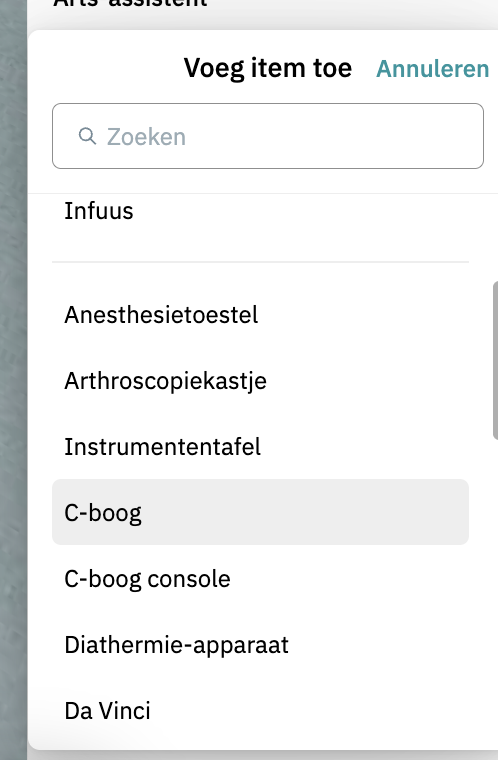
Klik op '+ Voeg item toe' rechts onderaan.
Selecteer uit de beschikbare apparaten of teamleden.
Let op: Apparaten moeten eerst aan de Apparatenbibliotheek worden toegevoegd. Voor meer informatie, zie Hoe voeg je een Apparaat toe aan de bibliotheek en hoe voeg je het toe aan de OK-Opstelling in de Incision Assist Manager?
Klik op 'Bewaar'.
Items Verwijderen
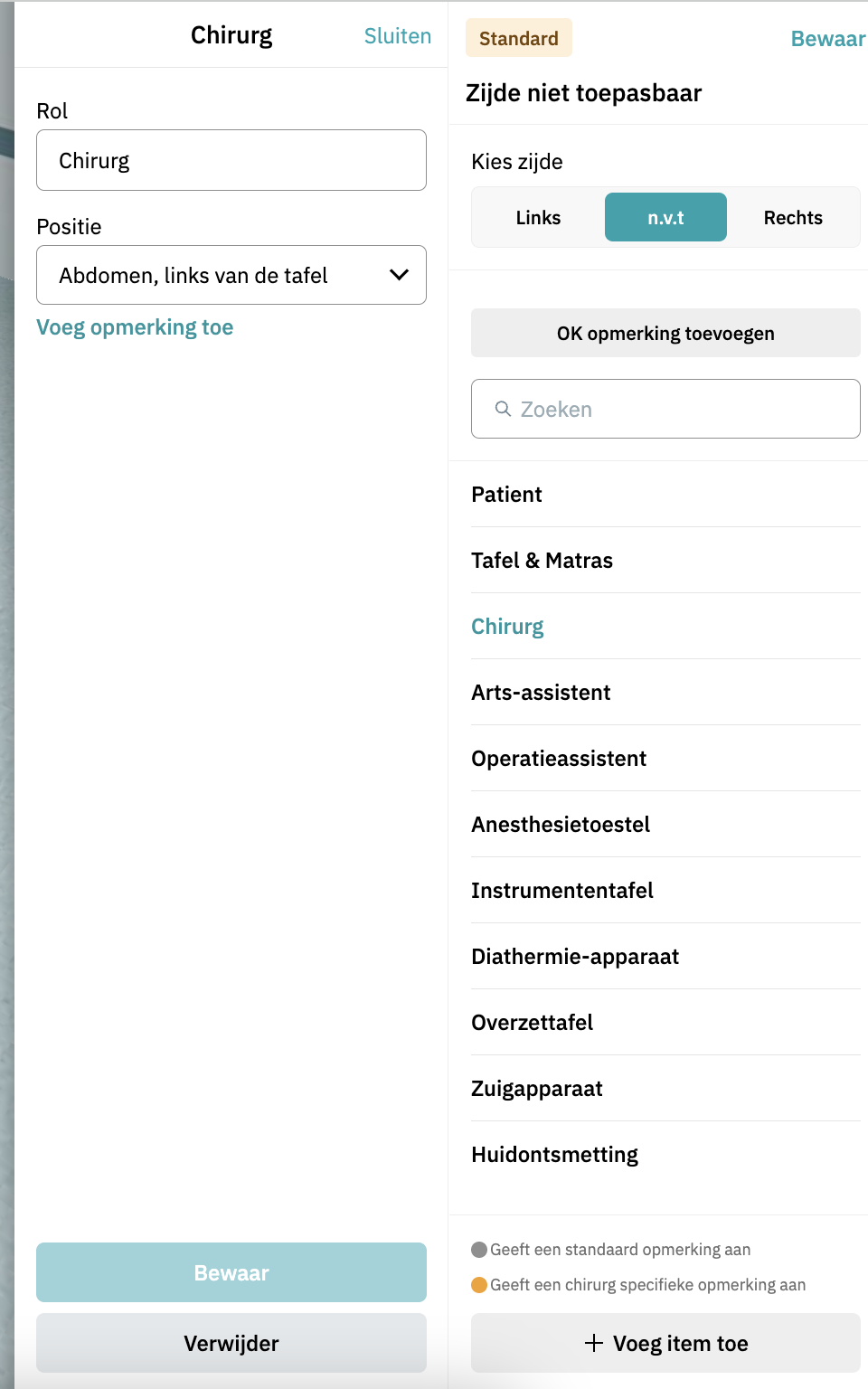
Klik op het item dat je wilt verwijderen in het menu aan de rechterkant
Klik op 'Verwijder' onderaan het scherm.
Let op: De Patiënt en Tafel & Matras kunnen niet worden verwijderd.
Items Verplaatsen En Aanpassen In De 3D-Omgeving
In het 3D-model (dus niet in het menu) kun je handmatig items verplaatsen, draaien en positioneren om de OK-opstelling nauwkeurig af te stemmen.
- Een item verplaatsen:
- Klik op een item om het te selecteren.
- Sleep het item naar de gewenste locatie en klik opnieuw om het te plaatsen.
- De 3D opstelling draaien:
- Klik ergens op de 3D OK-opstelling (niet op een item).
- Houd de klik vast en beweeg je muis om de weergave te draaien.
- Een item draaien:
- Klik op het item dat je wilt draaien
- Houd nu de Ctrl toets ingedrukt
- Beweeg je muis om het item te draaien
Tip: Klik op de knop 'Instructies', hier staan alle bovengenoemde opties uitgelegd.

Het opslaan, kopieren en verwijderen van de 3D OK-Opstelling
Klik op 'Bewaar' rechts bovenaan wanneer je tevreden bent.
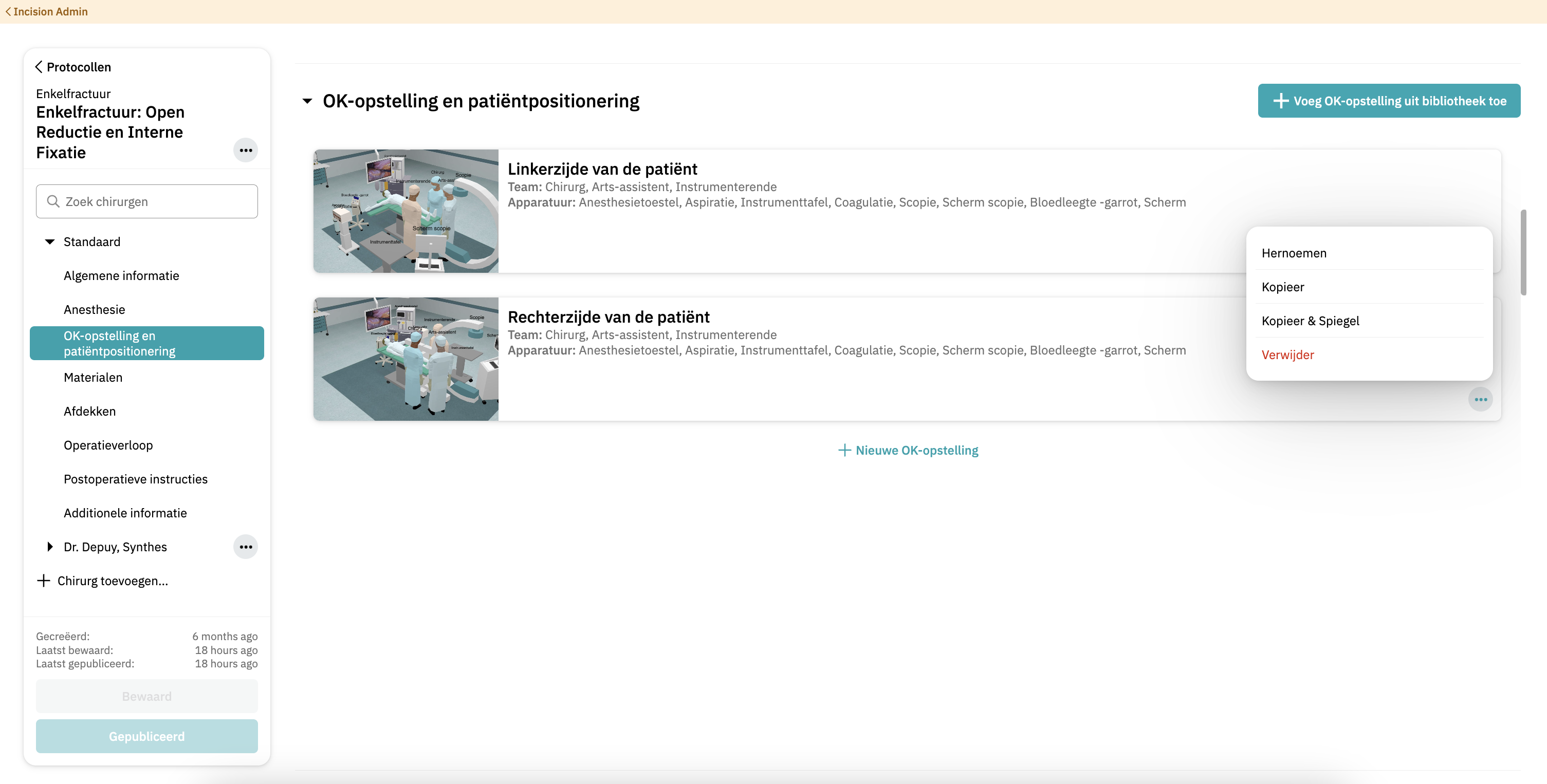
Om extra opstellingen te creëren, klik je opnieuw op '+ Nieuwe OK-Opstelling of '+ Voeg OK-opstelling uit bibliotheek toe'. . Een andere optie is 'Kopieer' of 'Kopieer & Spiegel'. Kopieer & Spiegel is bijvoorbeeld handig als je eerst een rechterversie hebt gemaakt, en nu een linkerversie wil maken. Klik hiervoor op de 3 puntjes aan de rechterkant van de 3D OK-Opstelling en klik vervolgens op 'Kopieer' of 'Kopieer & Spiegel'.
Om een 3D OK-opstelling te verwijderen, klik je op de drie puntjes naast de versie en selecteer je Verwijder.
Opslaan En Publiceren
Sla Je Wijzigingen Op: Vergeet niet op 'Bewaar'/'Bewaar Verandering' te klikken om je wijzigingen vast te leggen.
Publiceer Het Protocol: Klik op 'Publiceren'/'Bewaar & Publiceer' om ervoor te zorgen dat de 3D OK-opstelling beschikbaar is in de Incision Assist-app en Assist Web.
3D OK-opstelling toevoegen aan de Content Bibliotheek
Je kunt ook een 3D OK-opstelling toevoegen aan de Content Bibliotheek. Je kunt dan een basis opstelling aanmaken, en die vervolgens aan een protocol toevoegen.
- Ga naar 'OK-opstellingen' in het menu aan de linkerkant. Let op: je zit nu dus niet meer in een protcol.

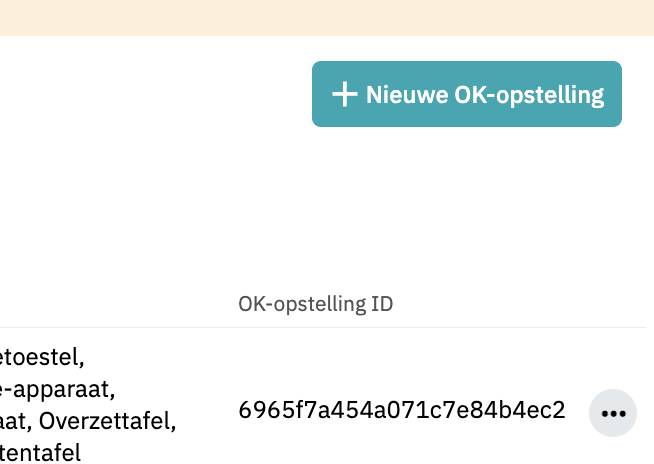
Klik op '+ Nieuwe OK-opstelling' rechtsbovenaan en volg zelfde stappen als hierboven. Let op: je moet een naam toevoegen en de opstelling opslaan. Je kunt de OK-opstelling later nog wijzigen, kopieren of verwijderen. Als je de OK-opstelling in de Content Bibliotheek later nog aanpast heeft dit geen invloed op de protocollen waar je deze basis opstelling hebt gebruikt.
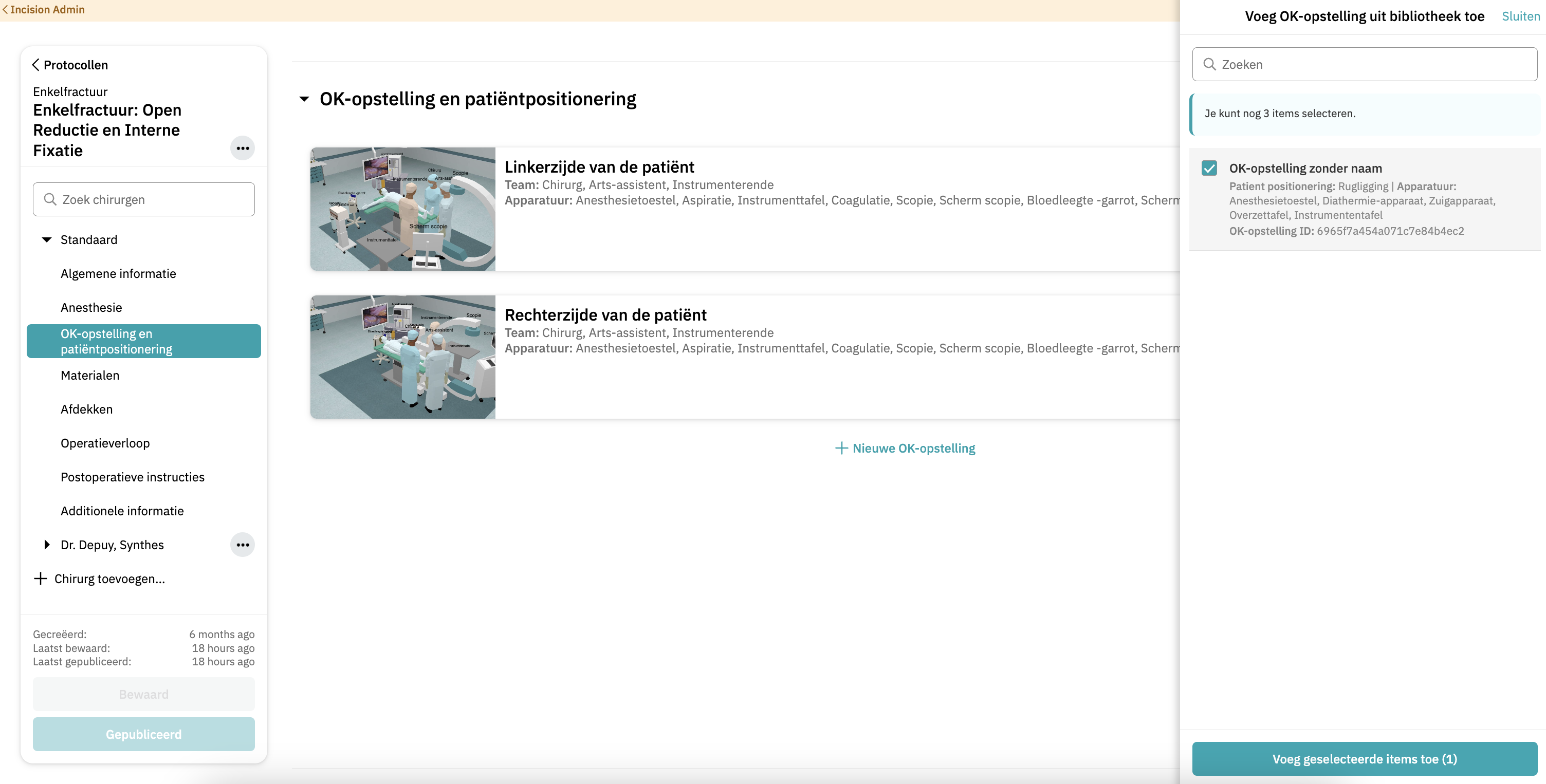
Om de opgeslagen OK-Opstelling aan een protocol toe te voegen, navigeer je naar het gewenste protocol, klik je op 'OK-Opstelling en Patiëntpositionering' en vervolgens op '+ Voeg OK-Opstelling uit bibliotheek toe'.
Door deze stappen te volgen, kun je efficiënt 3D OK-opstellingen en patiëntpositioneringen creëren en aanpassen, zodat je jouw collega's beschikken over alle benodigde informatie.
Meer weten? Bekijk ook onze andere handleidingen over het gebruik van de Incision Assist Manager!
Was dit artikel nuttig?
Dat is fantastisch!
Hartelijk dank voor uw beoordeling
Sorry dat we u niet konden helpen
Hartelijk dank voor uw beoordeling
Feedback verzonden
We stellen uw moeite op prijs en zullen proberen het artikel te verbeteren