In deze handleiding leer je hoe je de 3D anatomie modellen in Incision Assist kunt gebruiken.
Waar vind je de Anatomie-sectie?
Scroll een stukje omlaag op de ontdek-pagina van de app. Daar zie je de sectie Anatomie.
Klik op Toon alles om alle beschikbare 3D anatomie modellen te bekijken.
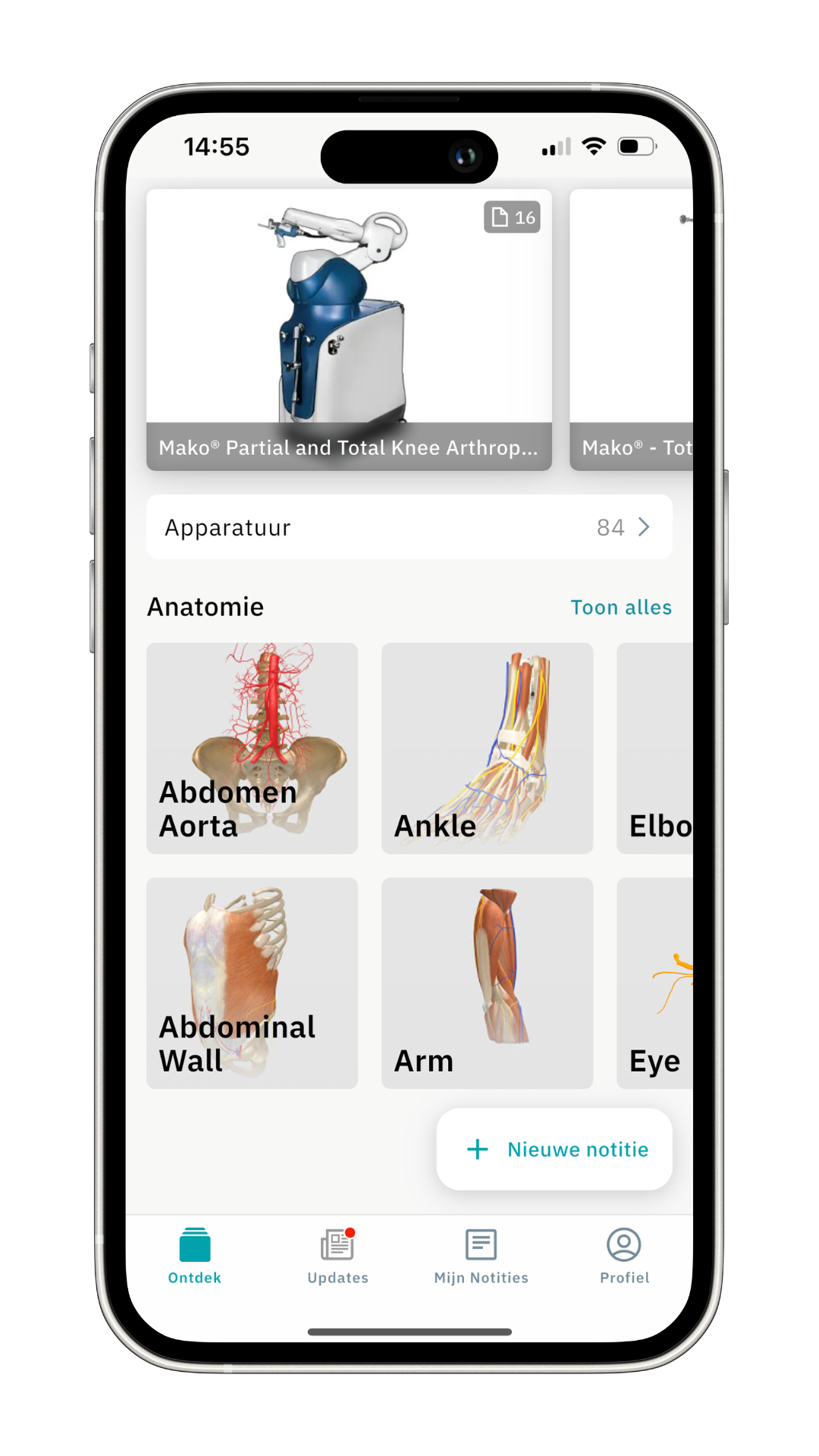
Als voorbeeld kijken we naar het 3D model van de enkel. Klik op ‘Ankle’
Gebruik je vingers om het model te roteren, in te zoomen of uit te zoomen
Tik op een onderdeel van het model om te zien wat het is. Het onderdeel kleurt blauw en de naam verschijnt bovenaan.
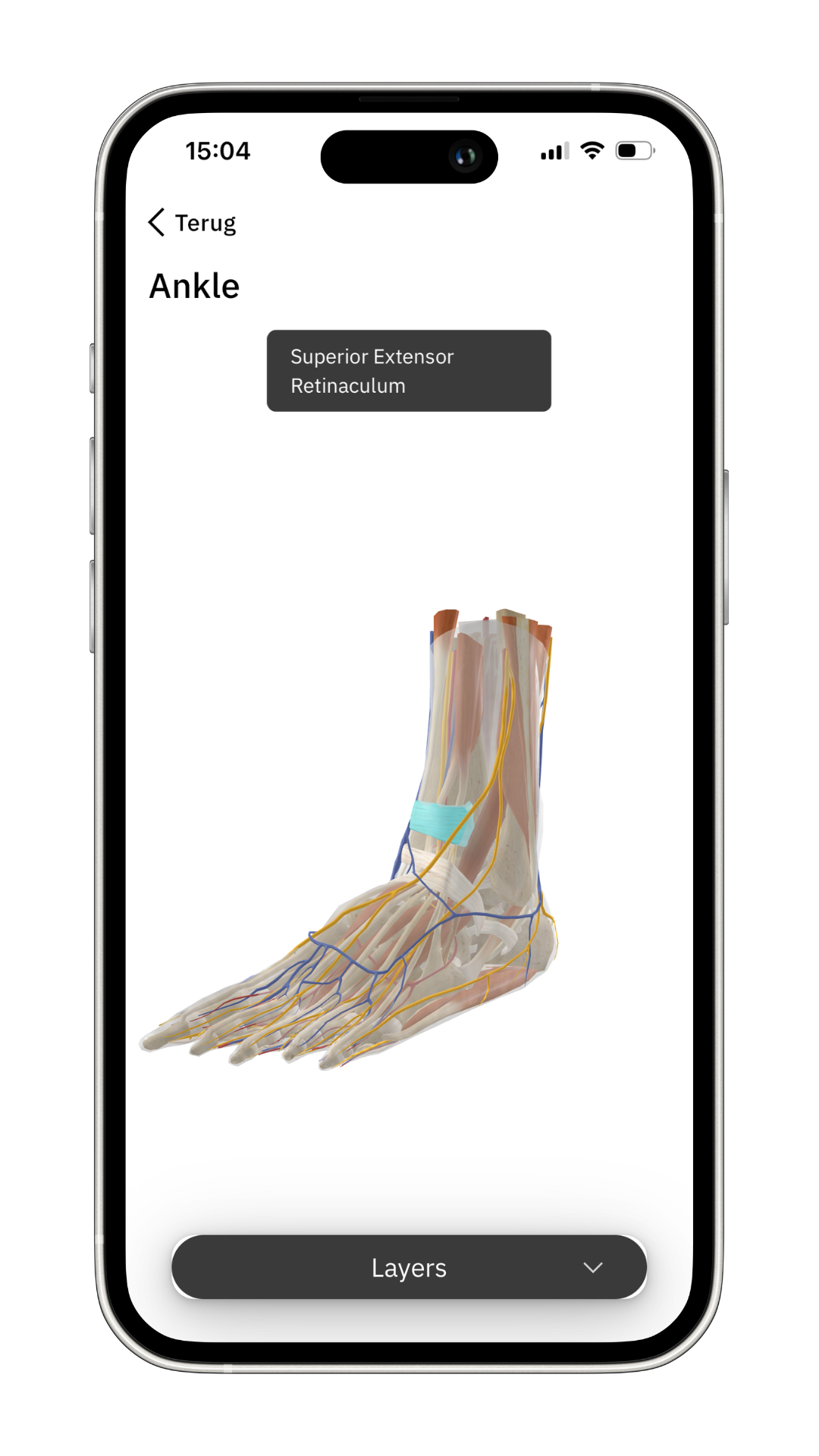
Onze 3D-modellen zijn zo opgebouwd dat je onderdelen, ook wel “lagen”, kan in- en uitschakelen.
Tik op Lagen (Layers) om de verschillende lagen te bekijken
Klik bijvoorbeeld op het oogje naast Fascia om deze laag te verbergen. Klik nog een keer op het oogje om het onderdeel weer zichtbaar te maken.
Wil je het 3D anatomie model weer zien? Klik dan op 'Close'
Je kunt ook items binnen een laag aan- of uitzetten:
Tik op het pijltje naast Botten (Bones)
Er verschijnt een lijst met botten
Tik op het oogje naast een item om het te verbergen/te laten verschijnen.
Wil je bijvoorbeeld een specifiek bot zien? Zorg ervoor dat alle andere lagen en de overige botten zijn verborgen. Klik op 'Close' en bekijk het ene item.
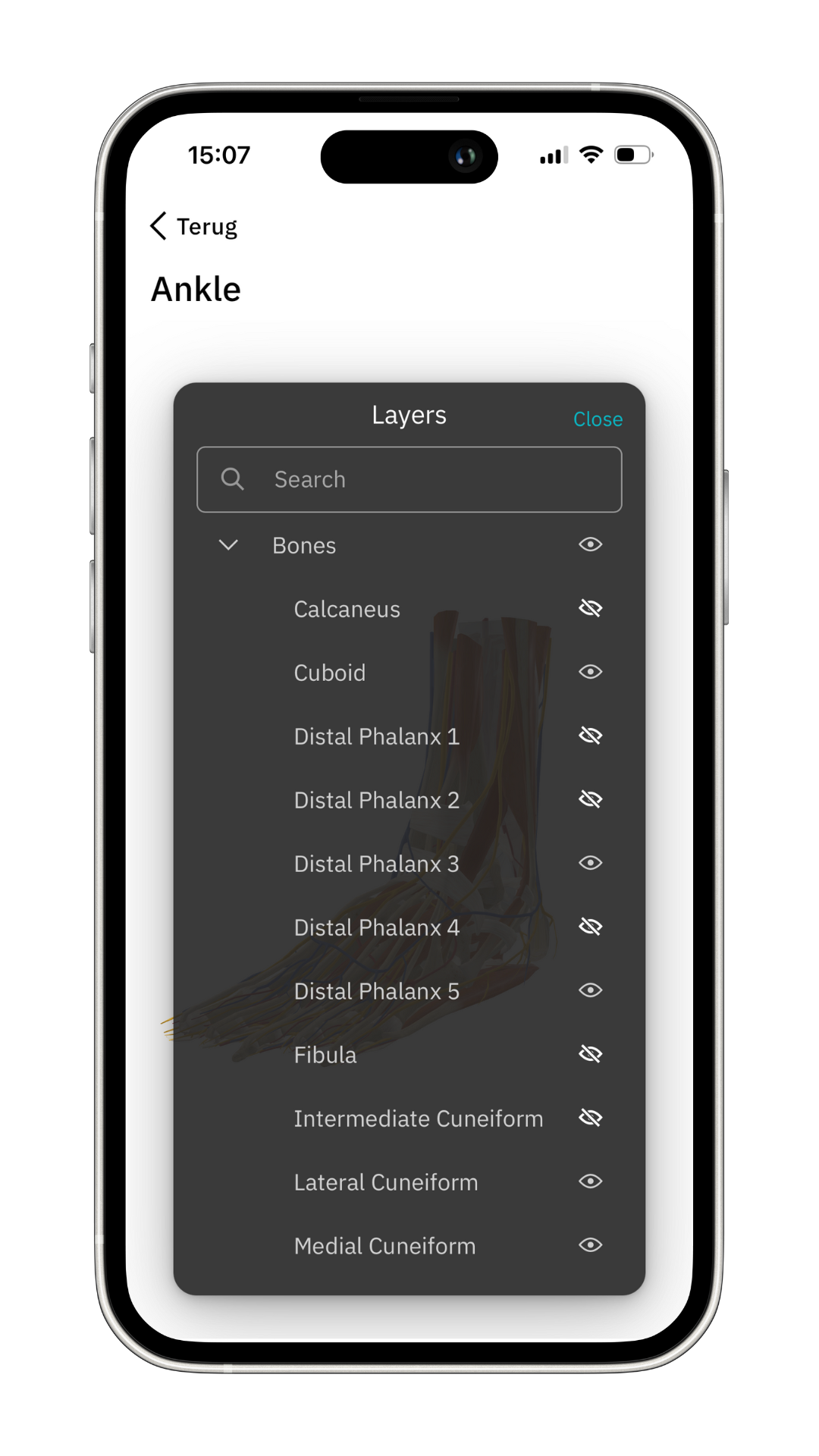
Ben je klaar? Klik dan op ‘close’, je ziet nu weer het 3D model.
Klik op < Terug om terug te gaan naar de ontdek-pagina.
Meer weten? Bekijk ook onze andere handleidingen over het gebruik van Incision Assist!
Was dit artikel nuttig?
Dat is fantastisch!
Hartelijk dank voor uw beoordeling
Sorry dat we u niet konden helpen
Hartelijk dank voor uw beoordeling
Feedback verzonden
We stellen uw moeite op prijs en zullen proberen het artikel te verbeteren